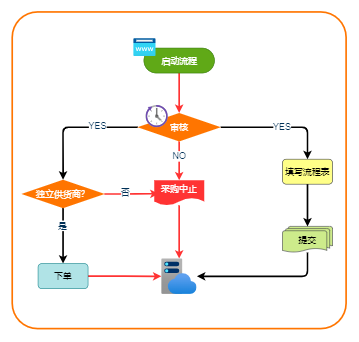
市场上有不少免费流程图工具,且具备与MicrosoftOffice的直接对接潜力。以diagrams.net(原draw.io)为例,免费提供本地保存和云端协作的选项,注册后就能使用。它的形状库覆盖常见流程元素,拖拽式编辑让上手很快,模板、符号、快捷键等也都易于掌握。
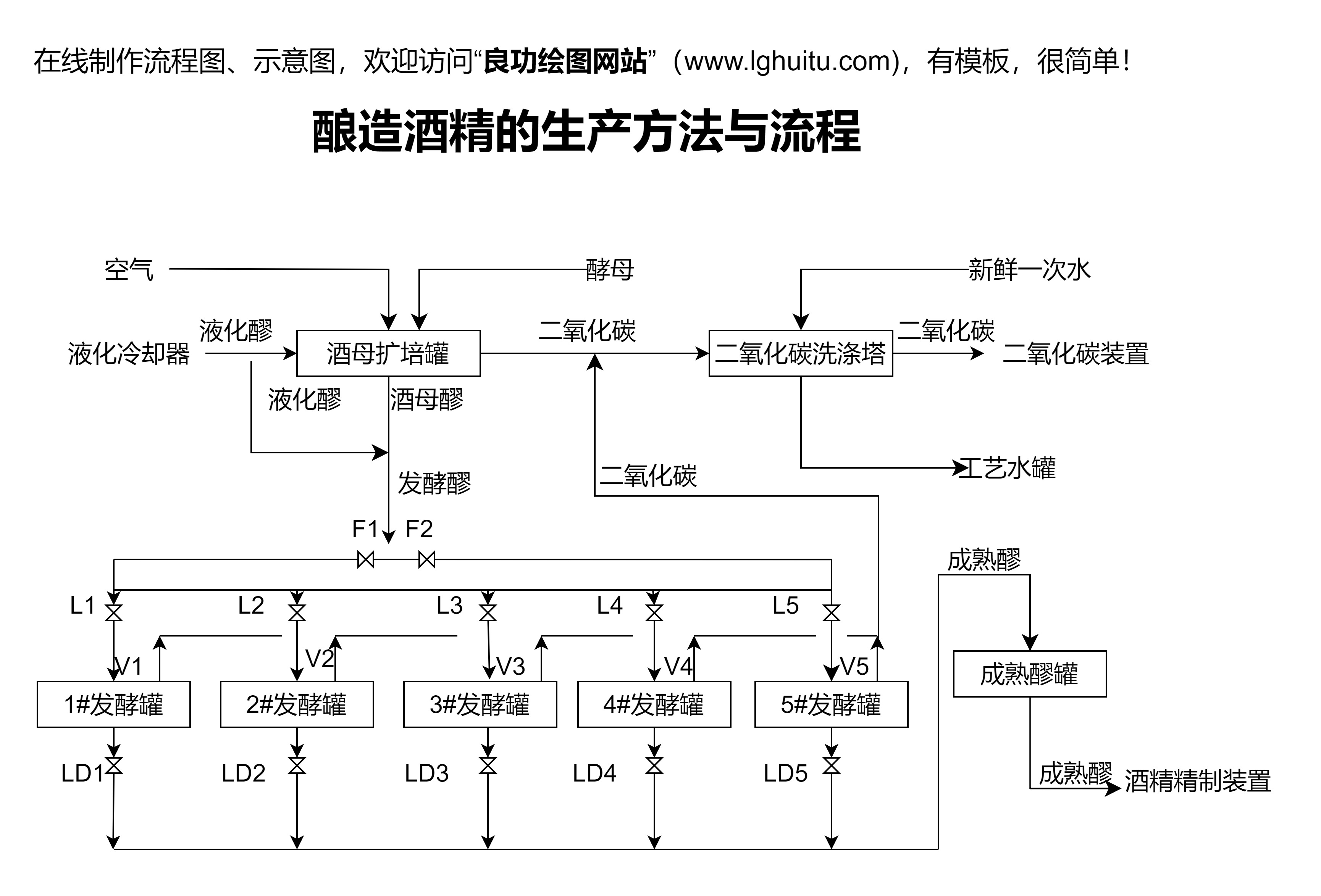
尽管是免费工具,输出质量并不妥协,支持导出PNG、SVG等高分辨率格式,方便直接嵌入到Office文档中。对于个人、学生、初创团队而言,这意味着无需先花钱购买专门软件,就能完成从头脑到图表的转化。你还可以把常用的流程元素保存成个人模板,重复使用时只需替换节点名称与时间线,效率感立刻提升。
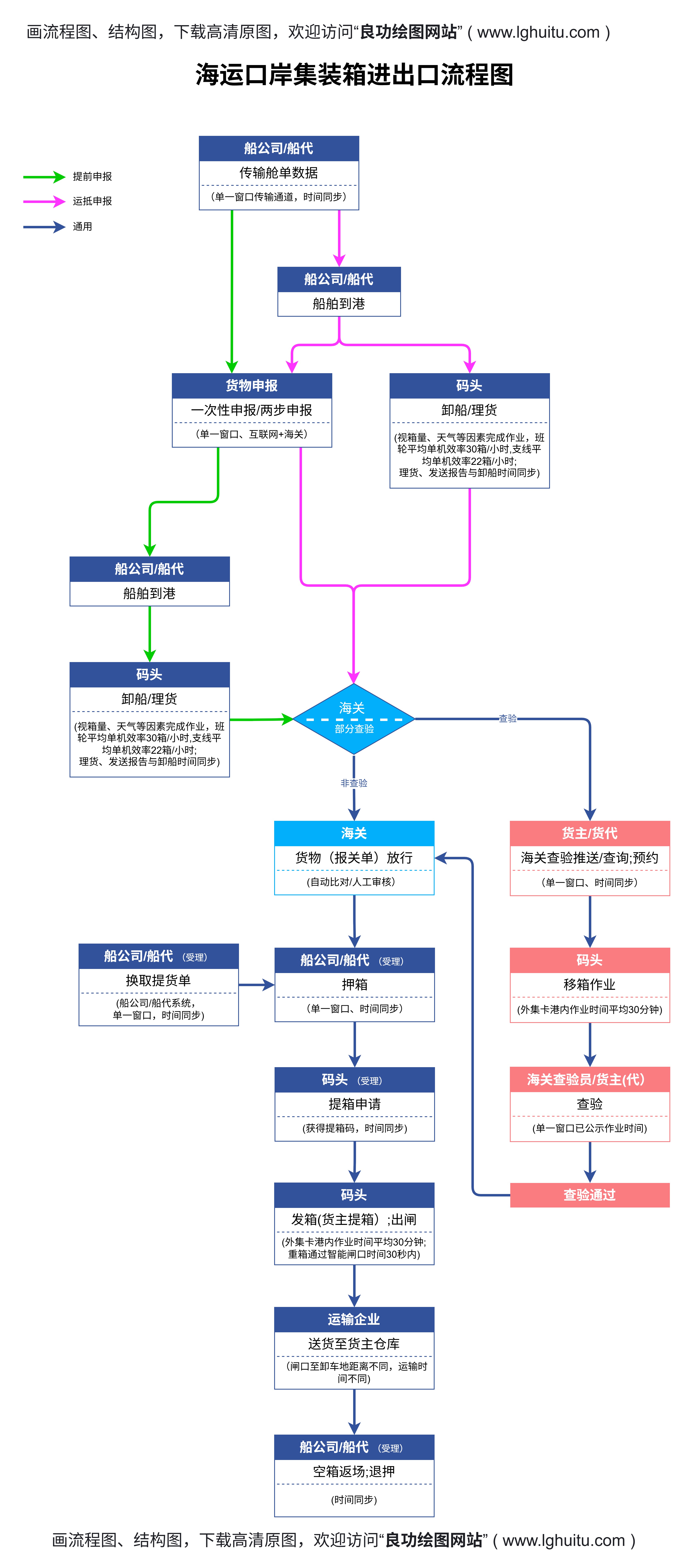
这个过程不需要复杂培训,几分钟就能看到成图效果,干净、规范的外观也更容易被他人接受。
SVG在PowerPoint中放大也能保持清晰,适合需要在演示中详细呈现流程的场景。若工具支持Office插件或与云端的链接功能,甚至可以直接在Word/PowerPoint中打开图表进行编辑,文档和图形保持同步。即便没有插件,通过复制粘贴的方式也可快速完成迭代。
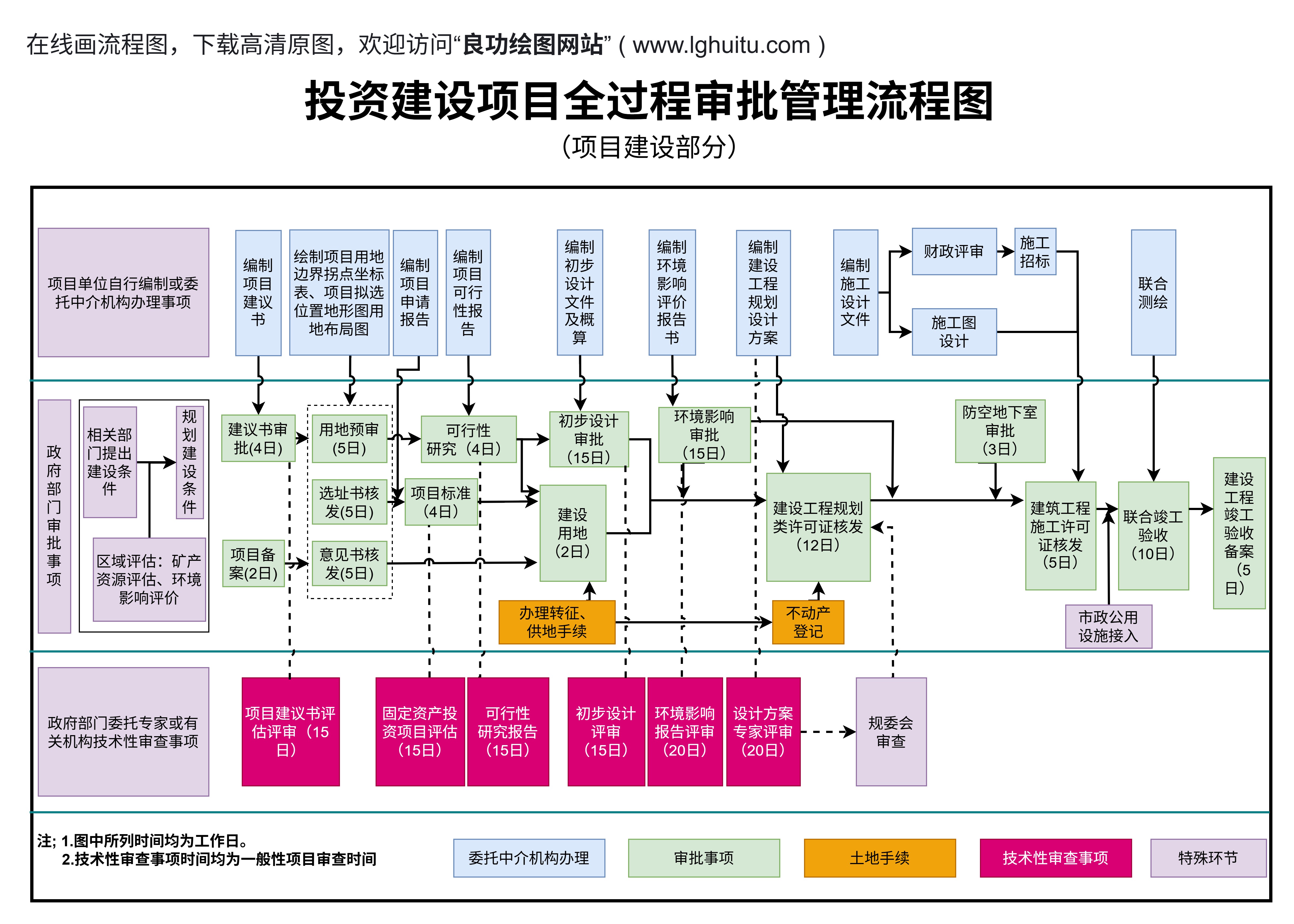
你还可以把常用的流程模板保存成模板文件,重复使用时只改名称、时间和责任人,确保整份文档的风格一致。随着对Office生态的熟悉,跨文档协同与版本管理成为常态,团队的沟通效率会显著提升。免费工具的灵活性与Office的广泛使用场景叠加,能让信息表达更具说服力,也让协作变得更顺畅。
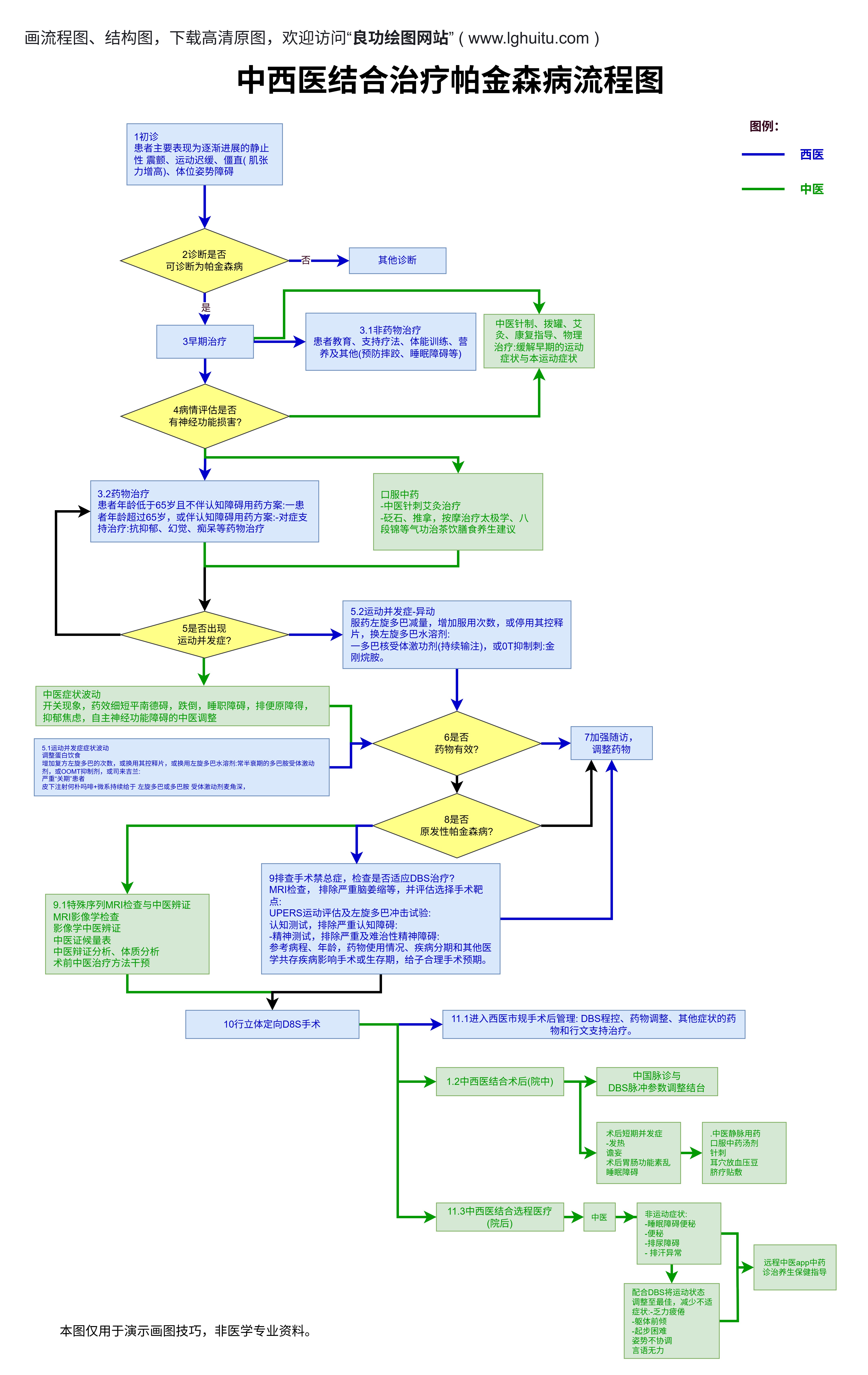
第三步,把流程图与Office生态绑定在一起:把常用的图表模板保存在OneDrive/SharePoint,团队成员在需要时直接从云端插入,并约定在文档中引用最新版本。第四步,设立简易评审流程:同事在提交文档时,优先检查流程图的清晰度、符号一致性和版本标注。
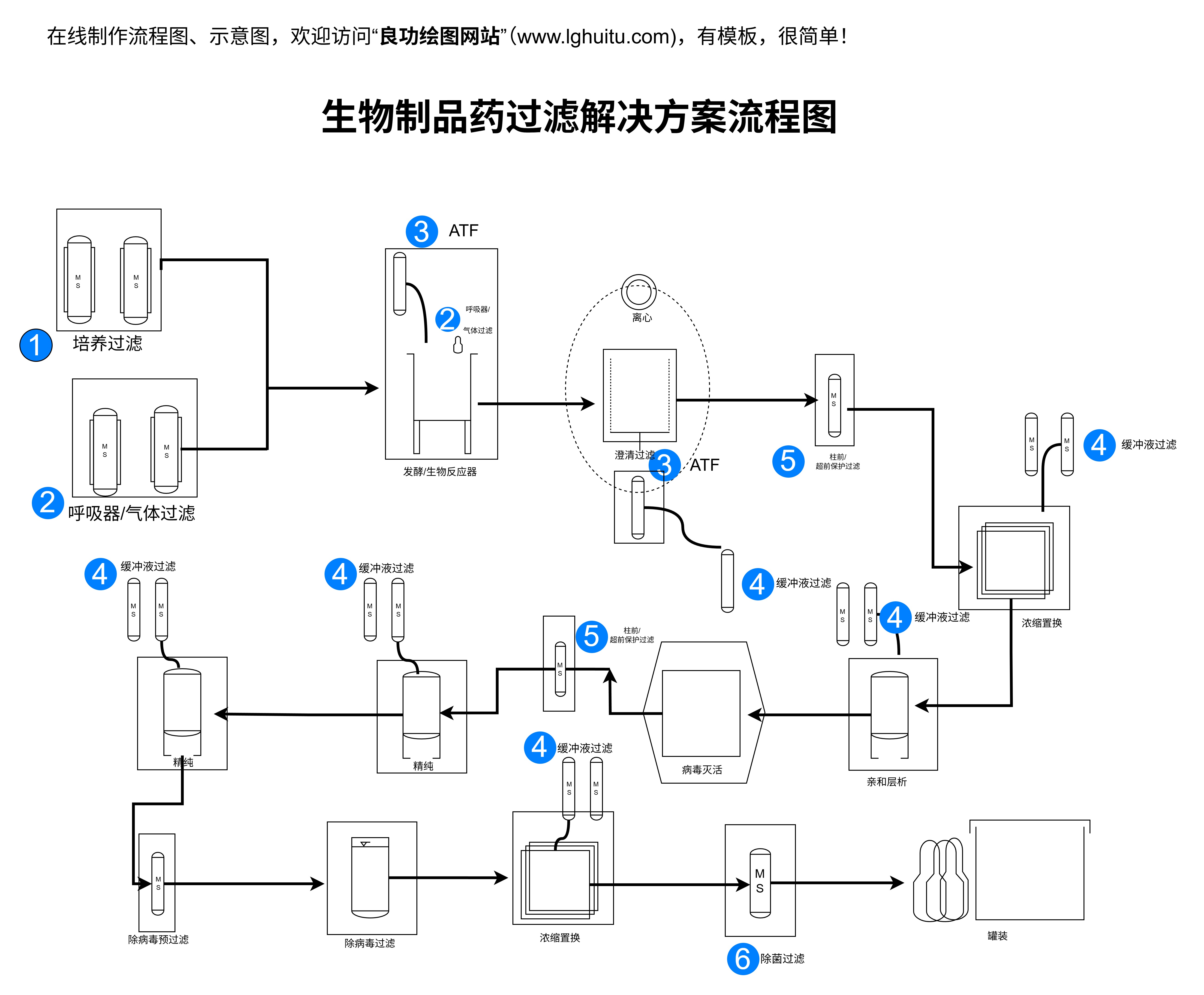
建立一个常用场景清单,例如“业务流程审批、项目里程碑、销售流程、新员工培训路径”等,确保每一个场景都有对应的标准模板与导出格式。这样一来,流程图不再是额外负担,而成为提升工作质量的常态工具。
为避免版本混乱,建立简洁的版本号管理与图表命名规则,确保每次更新都能追溯。在Office端,留意文档的兼容性:不同版本的Word/PowerPoint对SVG的支持程度不同,导出时尽量保持高分辨率与合适的文本大小。定期回顾工具使用效果,收集反馈,迭代模板和导出格式。

只要路径清晰,免费工具也能带来专业的表达力和高效协作,帮助团队在迭代中持续进步。若将这些做成规范化流程,未来再扩展到更多团队与项目,便能形成稳定的增长曲线。