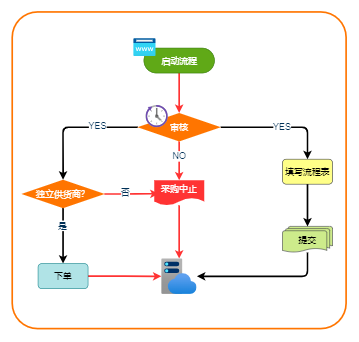
当微软在线画图工具的启动界面在屏幕上亮起时,许多职场新人都会陷入短暂的迷茫。这款专业图表工具看似复杂,实则暗藏玄机。掌握正确方法后,您会发现绘制专业流程图比想象中简单得多。
1.模板选择的艺术在新建文档界面,在线画图工具提供了超过200种专业模板。对于流程图制作,建议优先选择"基本流程图"或"跨职能流程图"模板。前者适合简单流程展示,后者则能清晰呈现部门协作关系。关键技巧在于:按住Ctrl键可同时预览多个模板缩略图,大幅提升选择效率。

2.形状库的妙用左侧形状窗格暗藏宝藏。除了基础几何图形,展开"更多形状"菜单可调用BPMN符号库、六西格玛专用图形等专业元素。特别推荐"容器"功能:将相关流程步骤拖入容器框内,系统会自动保持视觉关联性,这对制作复杂流程图至关重要。
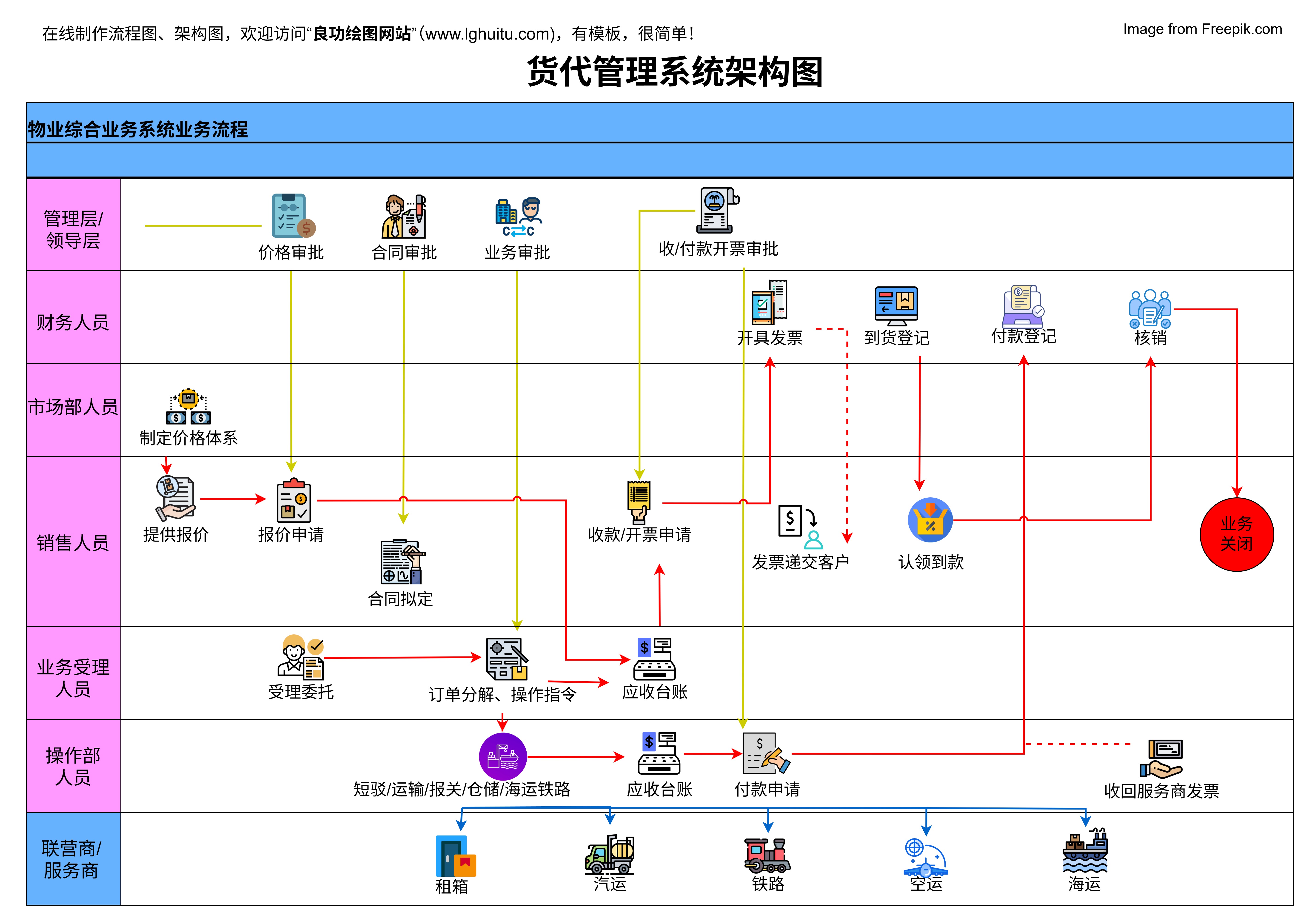
3.智能连接线实战传统拖拽连接线的方式效率低下。尝试按住Ctrl键选择多个形状,点击"开始"菜单中的"连接形状",在线画图工具会自动生成最优路径。当需要调整连接点位置时,按住Alt键可突破网格限制进行微调,这对制作精密图表尤为实用。
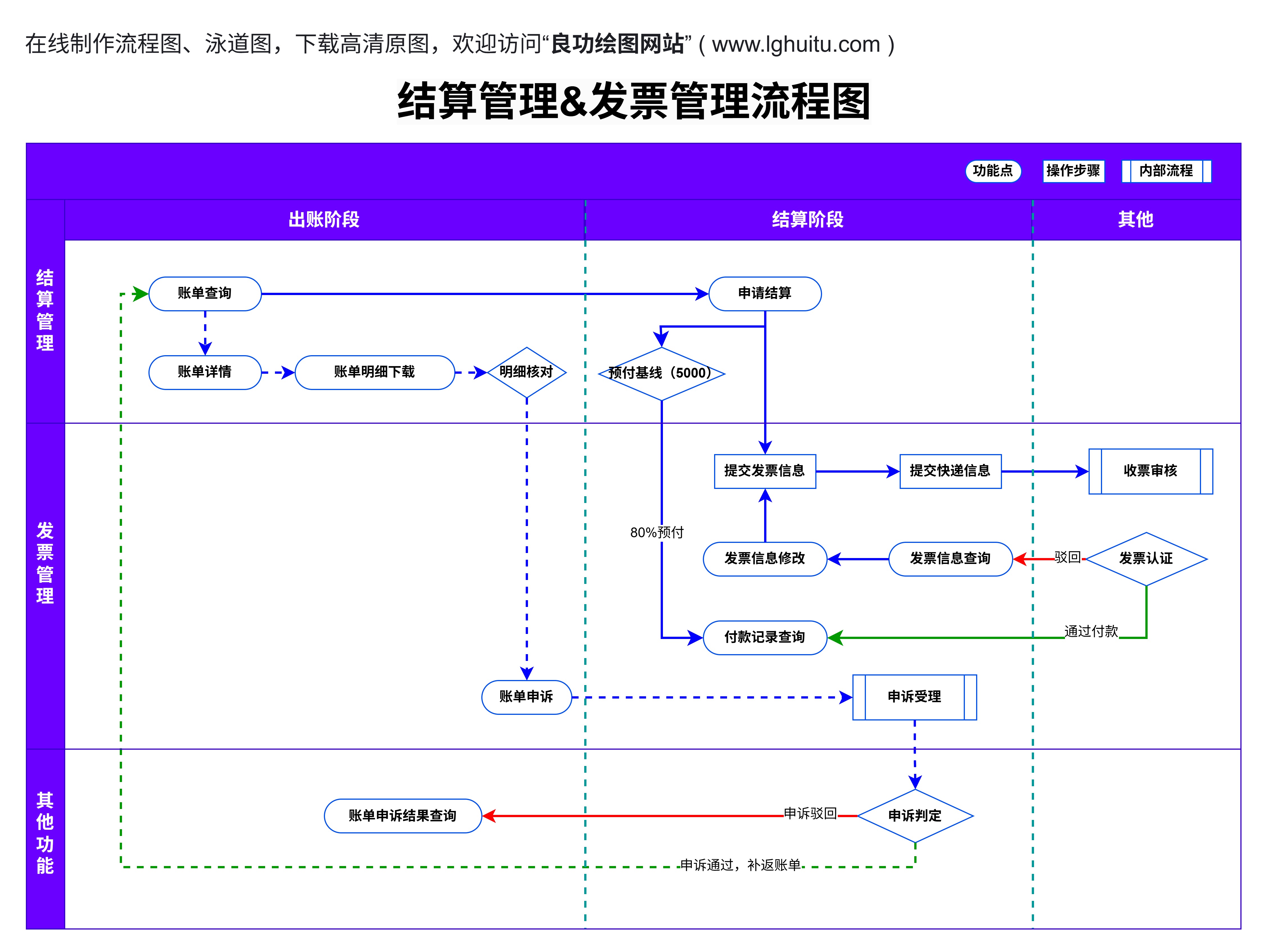
4.文本排版秘诀双击形状输入文字时,使用Shift+Enter实现换行比单纯回车更智能。字体大小建议采用层级设置:主流程12pt,子流程10pt,注释8pt。活用"文本块"工具可任意旋转文字方向,这在处理垂直流程图时能保持文字可读性。
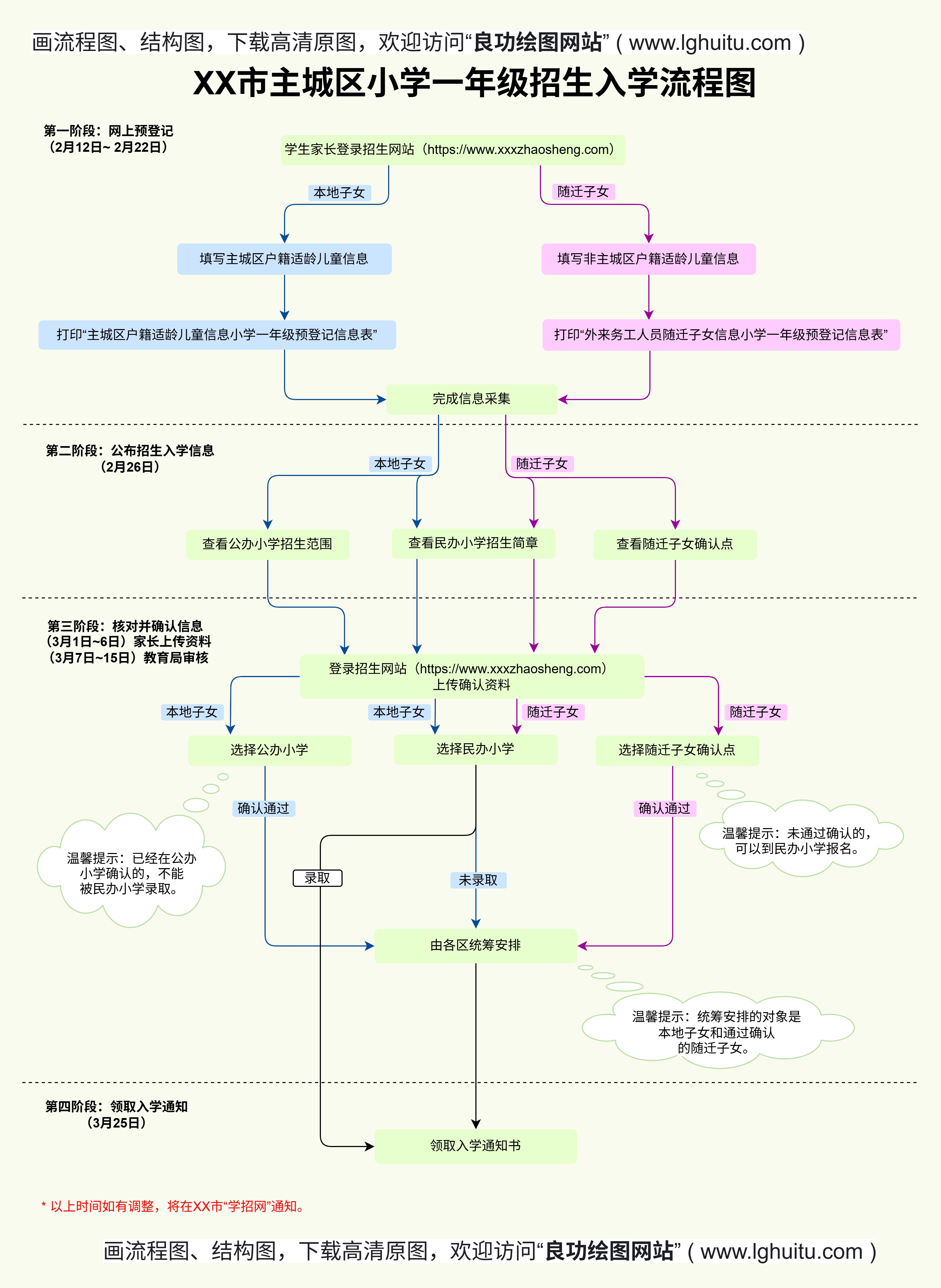
5.实时协作技巧在"审阅"选项卡启用共同创作功能,团队成员可同步编辑文档。配合批注气泡框,能直接在图表对应位置留下修改建议。特别提醒:使用"比较"功能可自动标出不同版本的差异,这对处理多次修改的流程图堪称神器。

当您能熟练绘制基础流程图后,是时候解锁在线画图工具的深层功能了。这些高阶技巧能让您的图表呈现专业级水准,在会议演示中轻松脱颖而出。
1.动态数据可视化在"数据"菜单导入Excel表格,可将流程步骤与实时数据绑定。设置条件格式后,流程图中的形状颜色会随数据变化自动更新。例如将处理时效超标的环节设为红色警示,这种动态展示方式能让汇报效果提升300%。

2.跨平台交互设计使用"超链接"功能,可将特定形状链接到Word文档对应章节或PPT演示页。更高级的玩法是嵌入PowerBI仪表盘,实现流程图与数据看板的双向交互。这种立体化展示方式特别适合向管理层汇报复杂项目。
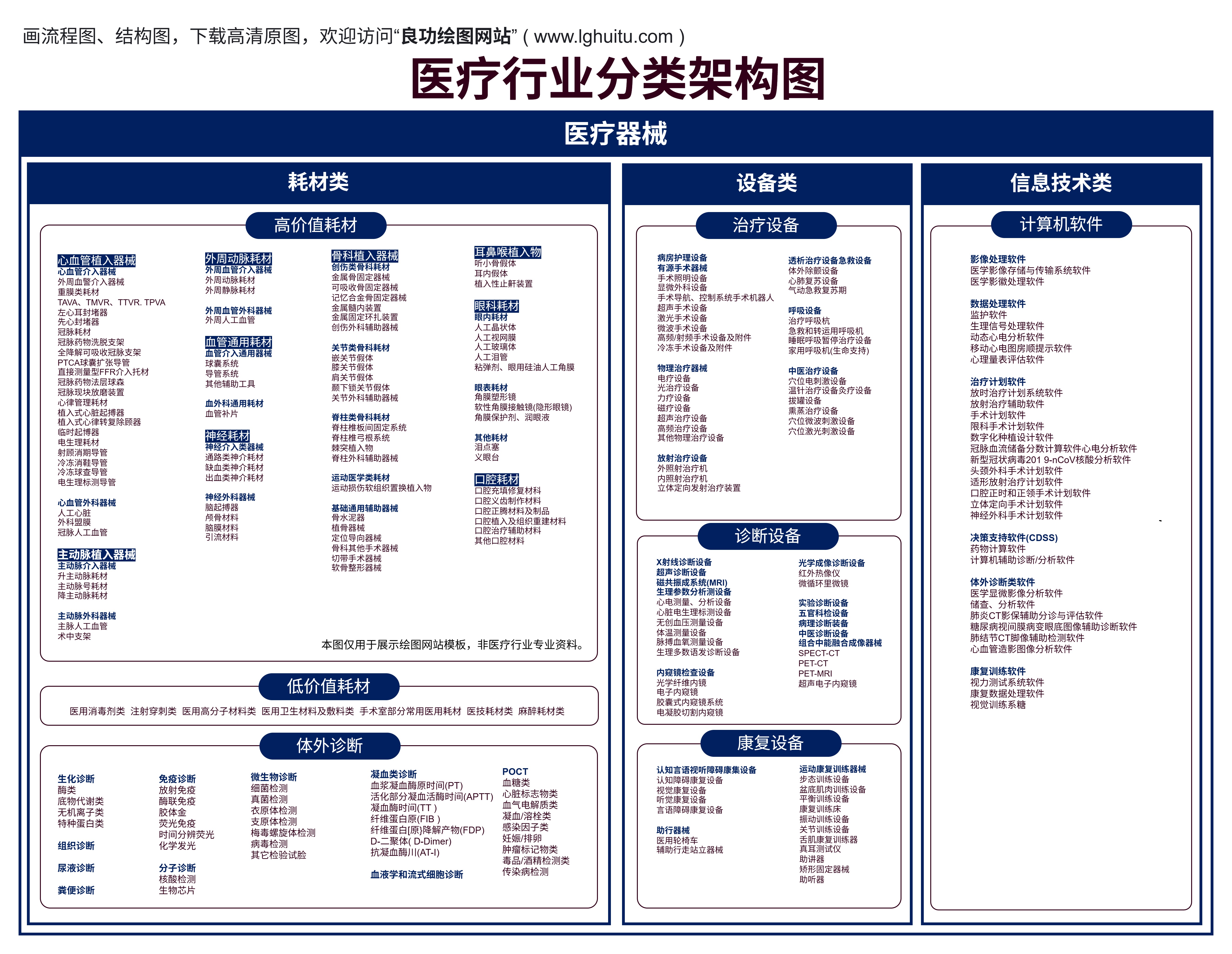
3.智能布局引擎面对凌乱的流程图,点击"设计"选项卡的"重新布局页面",在线画图工具会自动优化图形排列。进阶用户可自定义布局算法:径向布局适合展示核心流程,层次布局则能清晰呈现决策树结构。配合"自动对齐和间距"工具,能节省90%的排版时间。
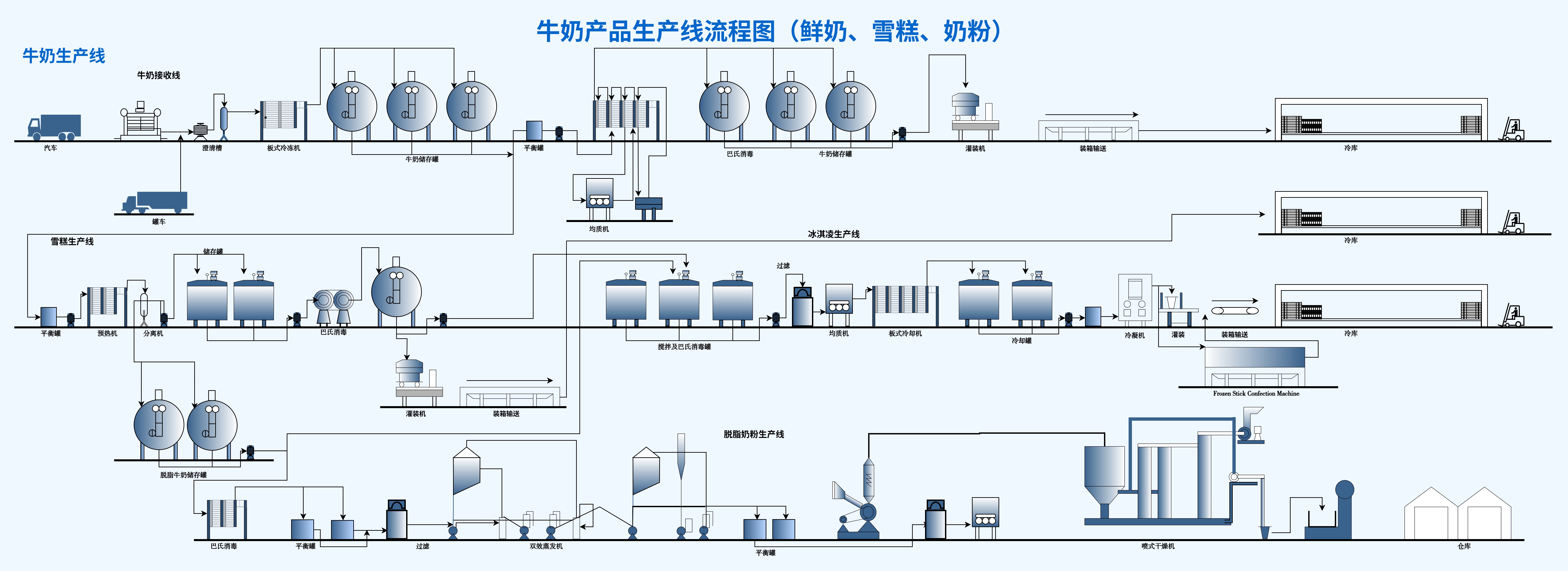
4.样式模板定制在"主题"库创建自定义主题时,建议设置三级颜色体系:主色用于关键节点,辅色标注支持流程,强调色突出异常路径。将常用线型、箭头样式保存为"我的形状集",下次打开在线画图工具时可直接调用,这对保持企业文档风格统一至关重要。
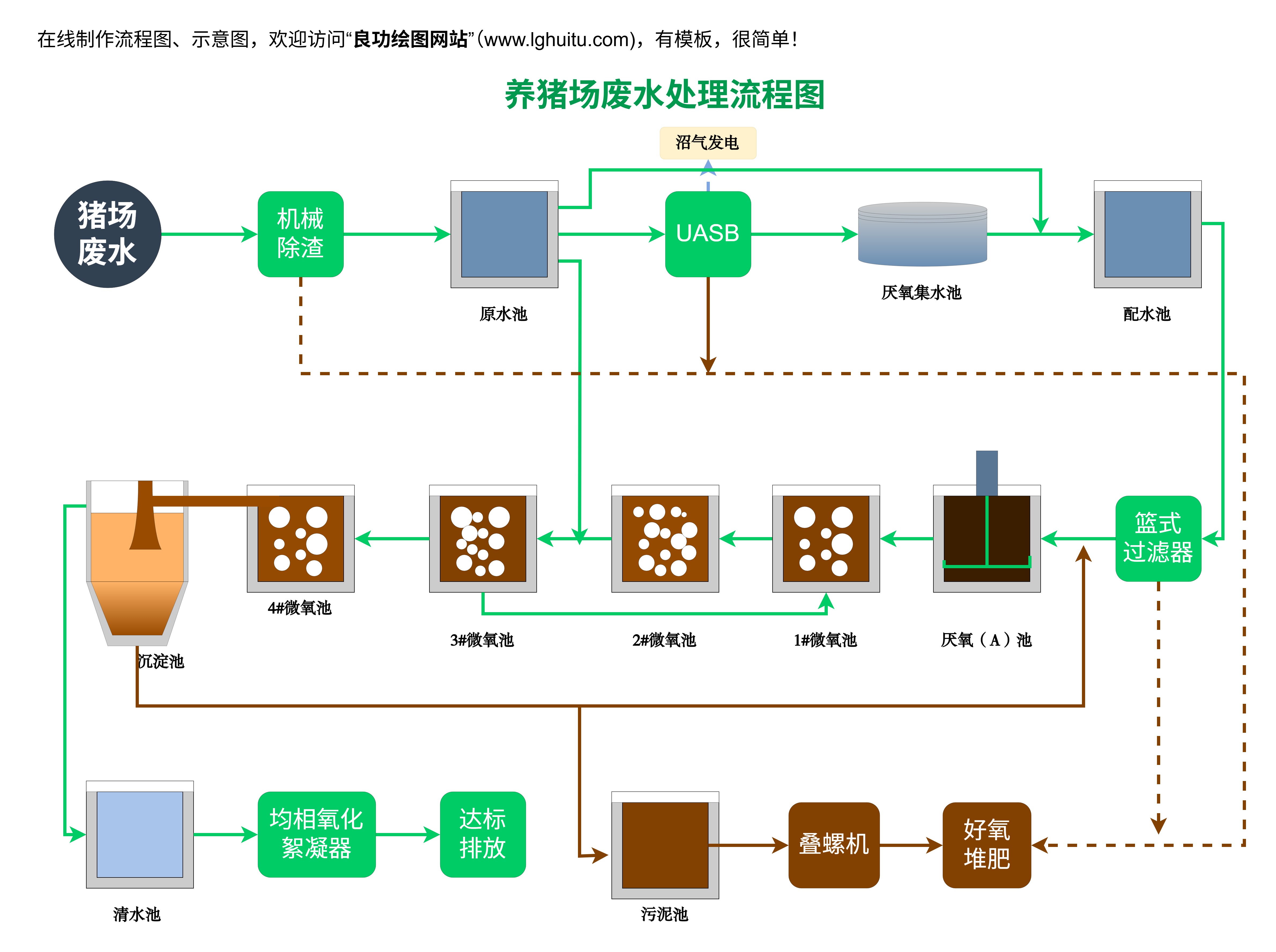
5.3D流程图革命在最新版在线画图工具中,启用"三维旋转"功能可将平面流程图转换为立体模型。通过调整Z轴角度,能清晰展示并行流程的交互关系。配合"透视网格"功能,即使是复杂的供应链流程图也能呈现建筑蓝图般的专业质感。
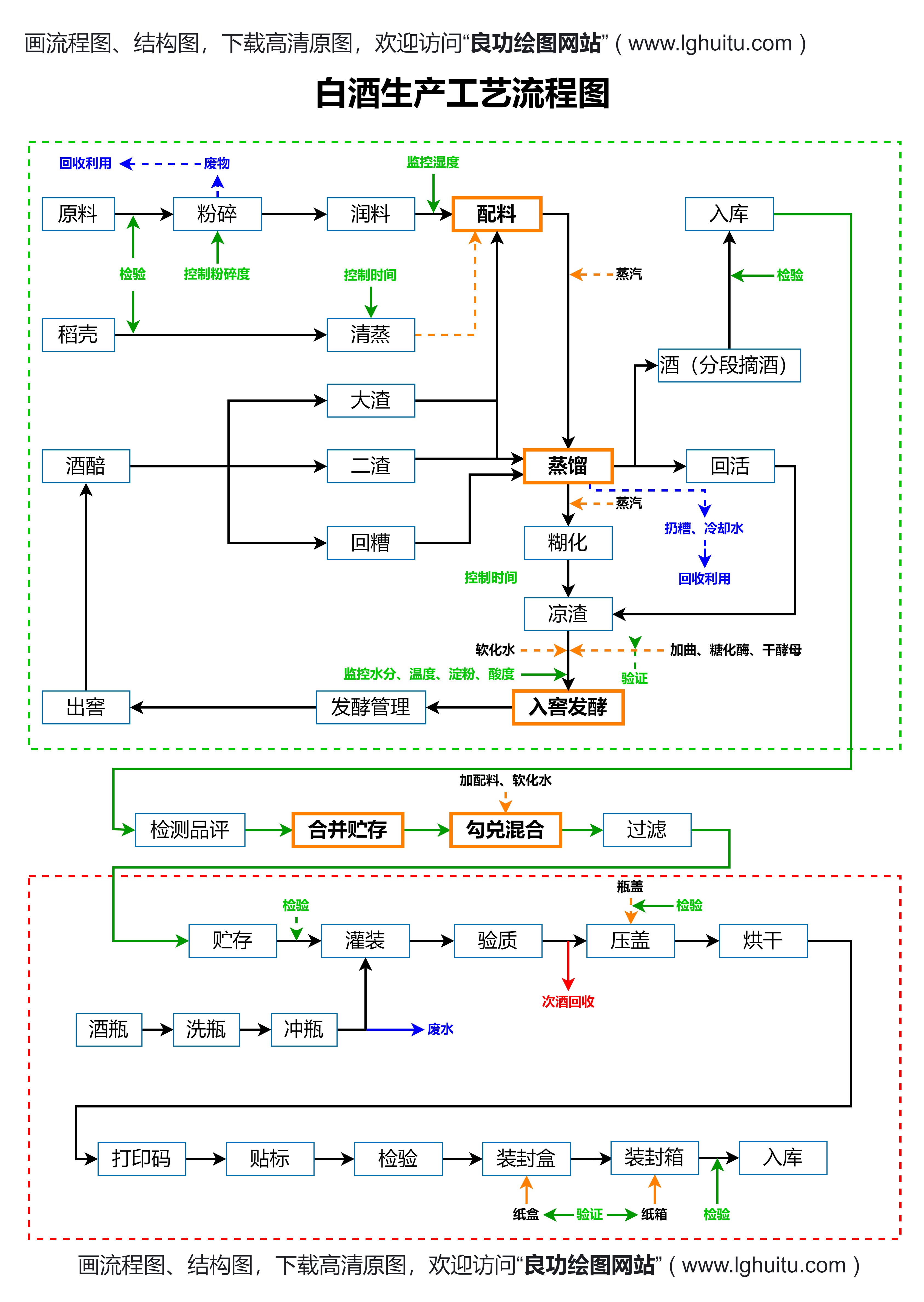
从基础操作到高阶应用,在线画图工具的深度远超多数人的认知。当您掌握这些技巧后,会发现流程图不仅是工作工具,更是展现专业能力的画布。试着用在线画图工具重新梳理您手头的项目,或许会收获意想不到的优化方案。毕竟,好的流程图本身就是解决问题的路线图。