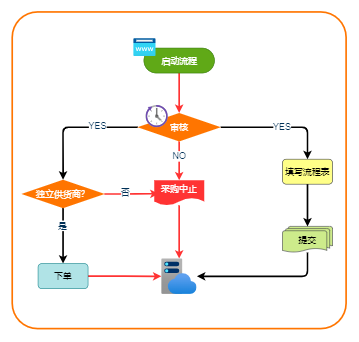
你以为的"整齐"VS高手眼里的"呼吸感"新手做流程图常陷入机械对齐陷阱:元素间距统一、方框大小一致,成品却像密密麻麻的电路板。某制造企业技术员小张的遭遇堪称典型——他把28道工序塞进A4纸,领导反馈:"看得眼晕,重点全淹没"。
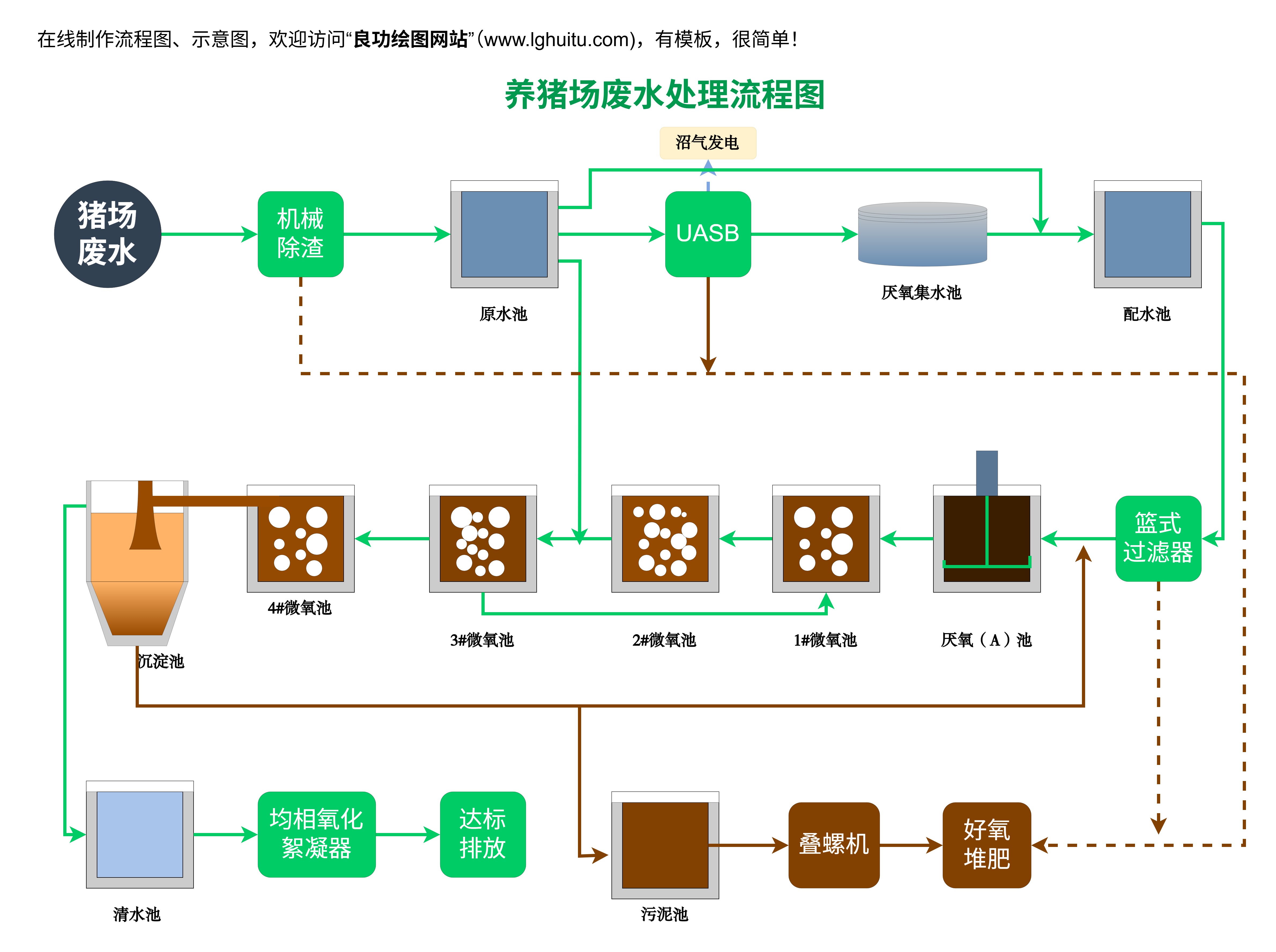
视觉引导的黄金武器库►动态留白术核心环节留白面积扩大20%,如"高温淬火"关键步骤,周边间距设为普通工序的1.5倍。实测数据:观众视线停留时间提升300%
冷工序(检测/冷却)用蓝绿色系(H:180-220)热工序(熔炼/烧结)渐变橙红(H:0-30)某阀门厂应用后发现培训时间缩短40%:"颜色成了第二语言"
箭头里的魔鬼细节当普通人在纠结实线虚线时,高手在改造箭头DNA:
←传统箭头:生硬直角转折⤳优化方案:贝塞尔曲线调节柄+圆角连接(深度≥3pt)
汽车配件商老李的实测对比:曲线箭头使误读率从18%降至3%
▊主流程层:微软雅黑10.5pt+字距加宽10%▊注释层:华文细黑9pt+20%灰度▊数据层:Consolas字体+琥珀色底纹
化工企业用此法将事故率分析图从"说明书"变身"决策仪表盘"
三步驯服SmartArt怪兽别被预设模板绑架!激活隐藏改造模式:1️⃣右键「转换为形状」释放锚点2️⃣【Shift+F9】调出矢量锚点编辑器3️⃣拖拽节点创造流体造型(如齿轮状循环框)某食品机械公司用此法设计出专利级的「灭菌流程图」,评审专家惊呼:"这真是Word做的?"
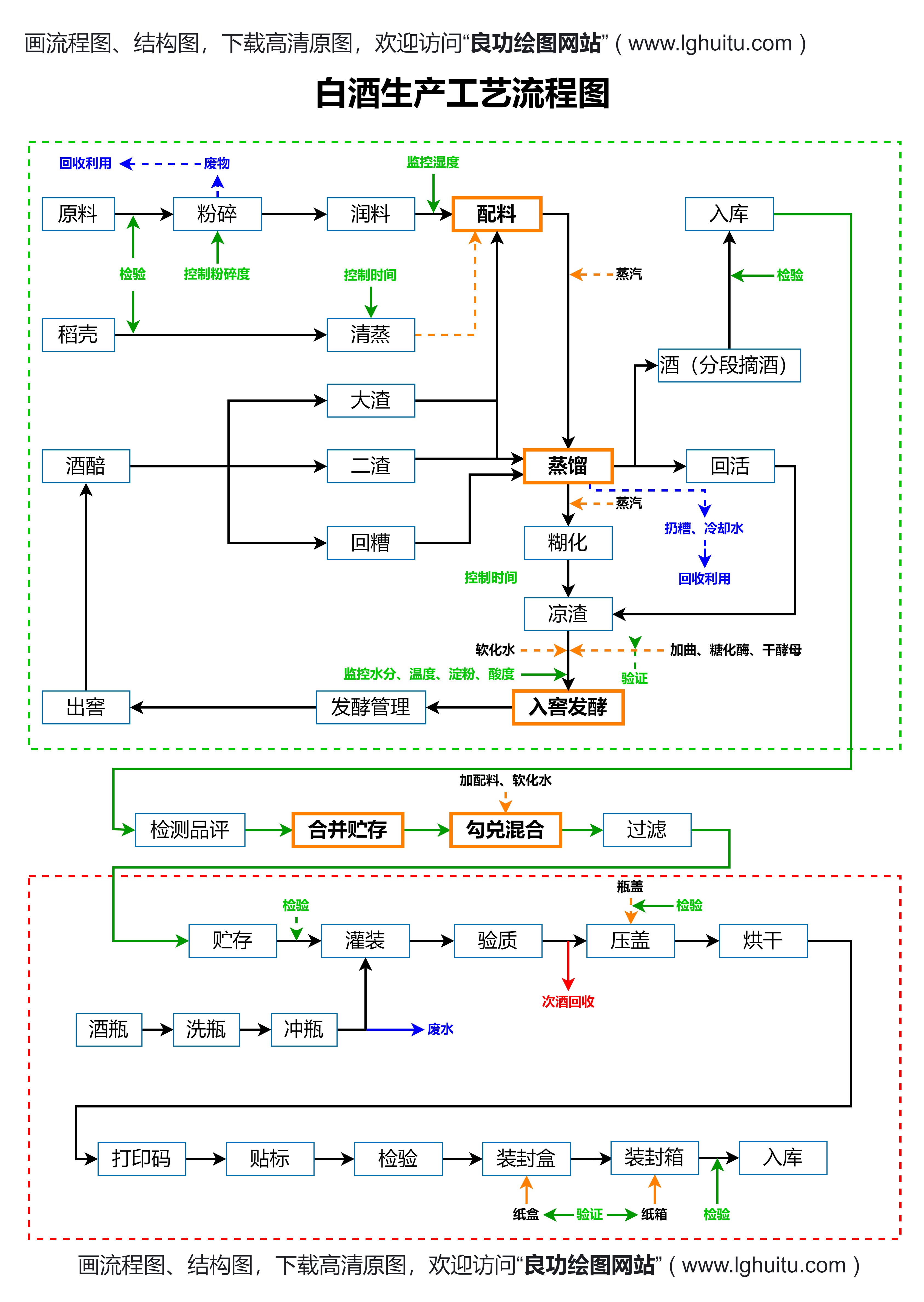
文本框的72变魔术突破矩形思维牢笼:►菱形工序框:插入▶形状→【流程图:终止】旋转45度►管道连接符:【插入】→【图标】搜索"工业管道"→修改颜色组合►立体反应釜:叠加3个椭圆+渐变填充(光感角度115°)制药工程师小王用组合造型让发酵流程图登上行业期刊封面
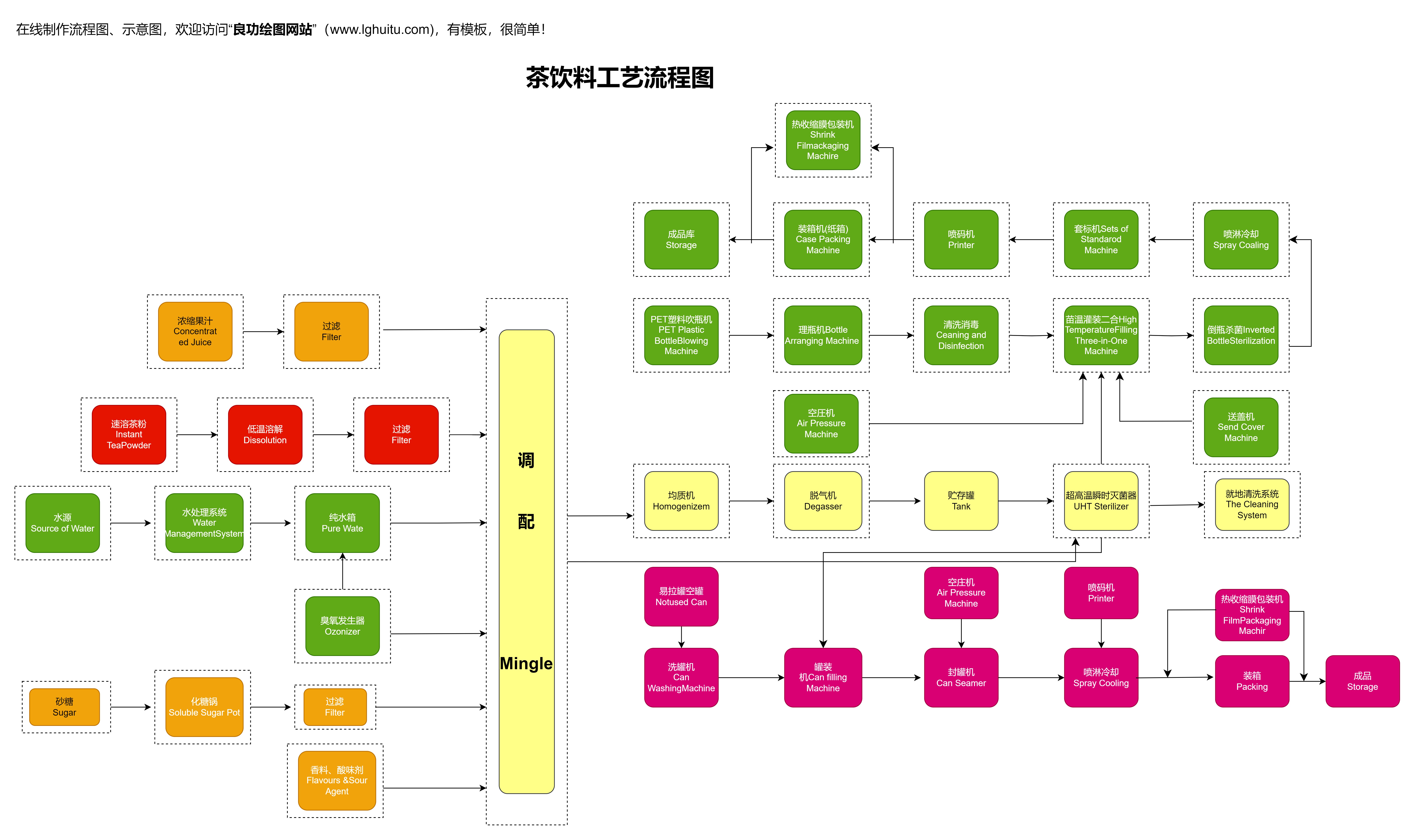
框选流程图【Ctrl+C】【粘贴选项】选择「链接Excel数据」设置条件格式(>阈值自动变红)锅炉厂安全主任实测:"压力参数超标时,流程图自动预警,比报表快10倍!"
×错误做法:直接导出PDF√神操作:1.【文件】→【选项】→高级→图像大小和质量勾选「不压缩」2.另存为【TIFF格式】分辨率调至600dpi3.用画图工具转PDF(保留矢量信息)
插入【对象】→选择「绘图画布」按住Alt拖画布角点创建交互热点设置【选择窗格】分区块命名设备维护组用此法实现:触屏点击「冷却模块」自动展开子流程,投诉率直降90%
实用技巧:按住Ctrl+Shift拖拽形状可无限克隆,Alt+方向键实现像素级微调。某工程师用此法1小时完成过去整天工作量,秘诀在于把高频操作录成【宏按钮】放在快速访问工具栏。