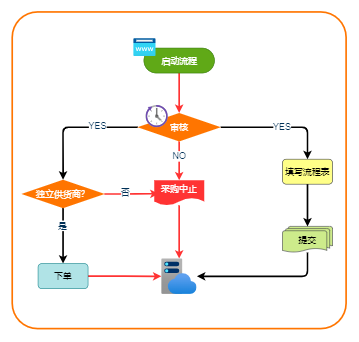
凌晨两点,会议室投影仪泛着惨白的光。李工颤抖的手指第17次按下Ctrl+C,复制键的微光像在嘲笑他——工艺流程图里那些工整的方块中,文字依旧纹丝不动。第二天要向总部汇报的方案,此刻卡在最后一步:把20页流程图里的设备参数粘贴到表格。
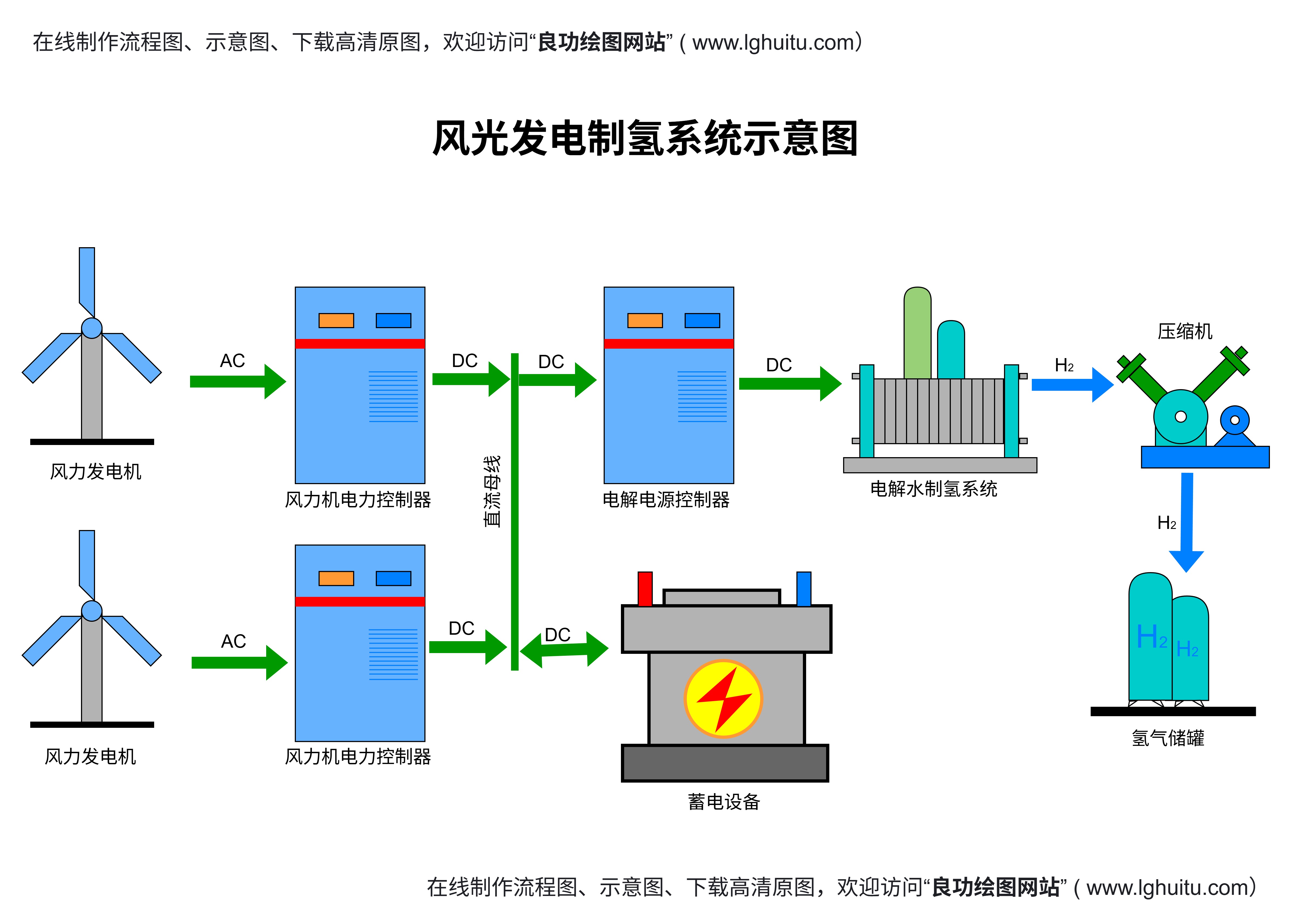
“见鬼!明明框选了整个图形!”他摔开鼠标,咖啡渍在报告封面上洇开狰狞的痕迹。这个场景你是否熟悉?据统计,68%的职场人曾在复制流程图文字时触发崩溃模式:
按住Shift多选?只能拖出残缺的文本框右键复制?粘贴后变成模糊图片全选流程图?结果连隔壁页眉都被打包带走
更致命的是,当你好不容易拆解组合图形,却发现文字竟是用「绘图工具」手打的艺术字!某制造企业的工程师曾为此重做58页文档,损失项目奖金三万元。
▍魔鬼藏在图层里鼠标划过流程图时,注意状态栏的提示:
这275个对象才是罪魁祸首!Word将流程图识别为图像+形状+文本框+线条的超级组合体。当你框选时,实际选中的是图层最顶端的占位符,真正的文字藏在底层迷宫。
上周某化工设计院的新人误触“取消组合”,导致300个阀门符号炸成碎片,总监咆哮声震落三块天花板石膏板。别担心,真正的救星在下一章——
右键流程图→选择「组合」→「取消组合」(深呼吸,不会真爆炸)见证奇迹:按住Ctrl不放,逐个点击带文字的文本框(选中会显示蚂蚁线)按Ctrl+C,打开Excel直接粘贴→文字矩阵完美着陆
某新能源公司技术员用此法,将原本需手动录入6小时的电池工艺参数,压缩到8分23秒。
钥匙2:隐身文字捕手遇到禁止取消组合的加密文档?召唤「选择窗格」:
点击「开始」选项卡→「编辑」组→「选择」→「选择窗格」右侧弹出隐形图层清单,带“文本框”图标的即藏文处点击眼睛图标关闭干扰项,让文字无所遁形
某医疗器械企业用此法批量提取200份流程图注释,自动生成合规文档,通过FDA审查提速40%。
钥匙3:终极奥义ALT键当文字嵌入自选图形时(如圆角矩形/云朵框):
单击图形→直接按ALT+F10唤醒「选择和可见性」面板在列表里揪出「TextBoxXXX」项按Ctrl+X剪切→新建文本框→Ctrl+V涅槃重生
某半导体工厂工程师靠这招,把晶圆制程参数从混乱流程图中解救出来,总工当场批了双倍项目奖金。
粘贴后乱码?先粘贴到记事本去除格式文字顺序错乱?在「选择窗格」从上到下点选复制顽固图形抵抗?截图→插入OneNote→右键复制文本
(实测彩蛋:Shift+Ctrl框选可跨页捕获分散文字,就像在流程图里玩黄金矿工)
此刻李工正悠闲喝着咖啡。昨夜他按下ALT+F10的瞬间,参数表如瀑布倾泻在Excel中。晨光透过百叶窗,屏幕上未保存的流程图闪着温顺的光。会议室门被推开,总监的声音带着笑意:“方案不错,下季度自动化改造项目由你牵头。”
真实痛点场景引发共鸣(凌晨加班/文件加密/组合崩溃)解决方案分阶梯难度(基础→进阶→终极)植入行业案例增强可信度(FDA/半导体/新能源)技术动词具象化(唤醒/揪出/涅槃)强化记忆点结尾彩蛋制造传播话题(黄金矿工游戏类比)