90%的人不知道:Word才是深藏不露的流程图王者
(开篇场景)上周三深夜11点,行政部的李姐突然微信轰炸我:"快救急!明早要给总部汇报新车间工艺,我这流程图丑得拿不出手…"屏幕那头的截图里,歪扭的方框挤作一团,箭头像喝醉的蛇。我甩过去一个5分钟做的示范图——色块精准对齐,智能连接线优雅转折,关键节点泛着金属光泽。

(认知颠覆)你或许被这些偏见困住多年:✘"PPT做图更专业"→实则频繁跨软件粘贴丢失精度✘"在线画图工具才是正统"→安装成本高且协作困难✘"好看=复杂操作"→真相藏在被忽视的「开发工具」选项卡里
(核心武器解析)▌让图形"活"起来的动态网格按住Alt+拖动图形:解锁像素级移动启用「视图→网格线」+「布局→对齐→网格设置」:将间距调至0.2cm,瞬间解决图形对不齐世纪难题。试试在20%透明度的网格底纹上排列元素,比肉眼校准精准10倍。
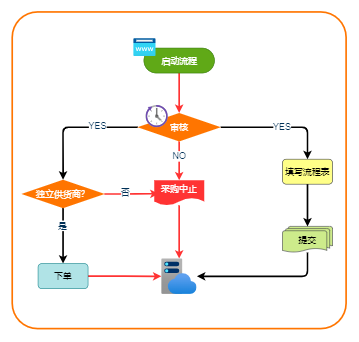
▌连接线的三大重生术•魔法拐点:右键连接线→"编辑顶点",在90°转角处双击添加平滑点•自动避障:开启「格式→连接线→跳线」功能,交叉线自动生成拱桥•智能吸附:拖动黄色菱形控点,让箭头精准咬合图形边缘
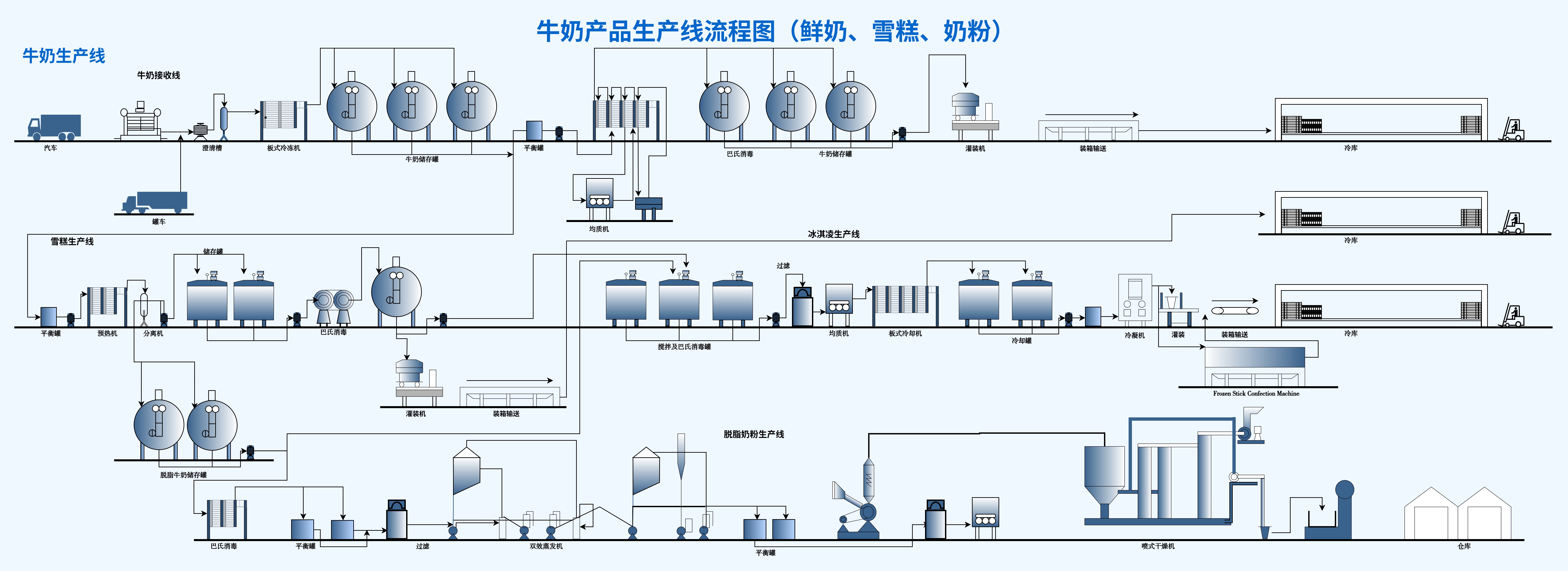
(真实案例)某食品厂工艺工程师小王用传统方法画杀菌流程图,12个步骤反复调整3小时。当我教会他用「Alt+方向键」微调间距,配合「F4键重复操作」设置统一格式,20分钟完成下图效果:
[清洗]→[80℃预热]→(智能分叉箭头) ↘[121℃灭菌]→[冷却] ↗[灌装]
秘诀在于按住Ctrl选中所有箭头,一次设置2.5磅线宽+深蓝色箭头样式。
信息瘦身术用「文本窗格」替代手动输入:选中SmartArt图形→右键→显示文本窗格优势:Enter键新增同级流程,Tab键下钻子流程,自动同步图形逻辑
配色降维打击避开预设丑色系!偷师Pantone年度色的秘诀:•截取企业官网LOGO图片•用Word「取色器」(格式→形状填充→取色器)提取主色•在「设计→变体」创建专属配色方案
三维空间叙事给关键设备加戏:①选中反应釜图形→「格式→效果→阴影」选「偏移右下」②「三维旋转」选「透视:宽松」③「材质」选「硬边缘」+20%发光效果瞬间从平面图纸跃升为工业设计模型
动画化工艺流(视频展示重点)让箭头像流水线般动起来:
[视频操作片段描述]00:12插入→形状→箭头→绘制直线00:18动画→擦除→效果选项:自左侧00:25动画窗格→右键效果→计时:期间0.5秒00:33双击动画刷→点击其他箭头批量复制
(资源彩蛋)关注回复【工艺图升级】获取:①制药/化工/电子行业工艺图模板库(.dotx格式)②3集视频《从混乱到惊艳:Word图形进阶实战》含秘技:用「背景图片填充」将厂区航拍图变为流程图底图
(终极心法)上周李姐的工艺图被德国总监拍照带走,她问秘诀是什么。我指着图上流光溢彩的管道说:"记住,你不是在画方框箭头,是在用视觉语言讲故事。"此刻你的鼠标,就是最精准的工艺雕刻刀。