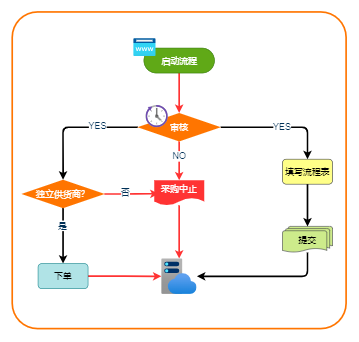
“第5次重画流程图,同事盯着我那根抖成波浪线的连接箭头欲言又止…”这是不是你的日常?别慌!90%的线条灾难都源于3个隐藏操作误区——
▌误区1:手动拖线=强迫症地狱当鼠标颤抖着把线条拽向图形时,你是否经历过:
箭头死活贴不上边框,总悬在尴尬的留白区?直角转折点像醉汉走路,一截直一截歪?破解锦囊:长按【Alt键】启动智能吸附鼠标靠近图形边缘时轻按Alt键,WPS自动激活「磁性连接点」。线条端点会像磁铁般“啪嗒”吸住图形锚点,从此告别毫米级手动校准!
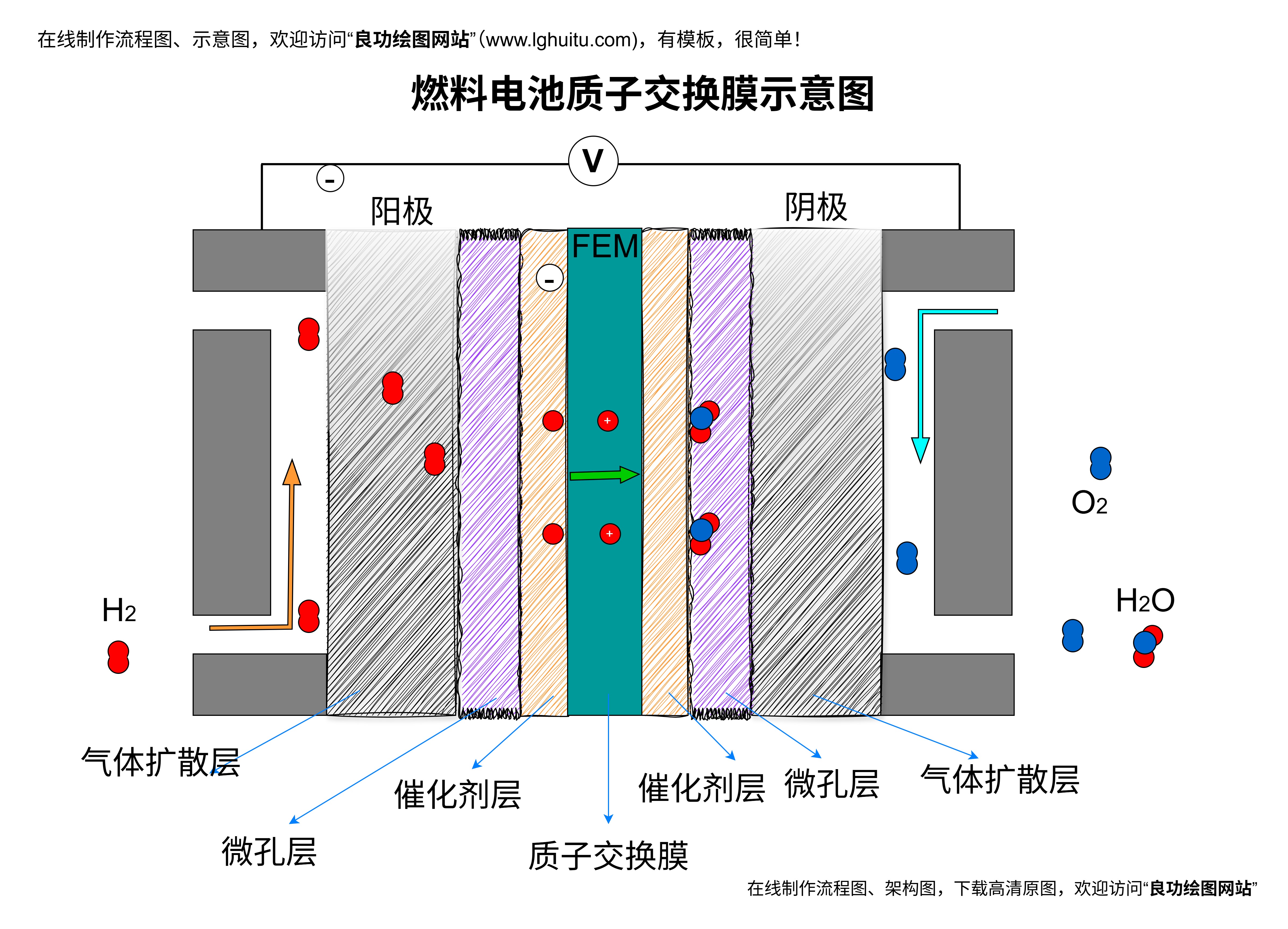
▌误区2:虚线实线傻傻分不清“领导指着虚线怒吼:这流程到底通不通?!”其实虚线在流程图中暗藏玄机:
实线(─────)→常规流程推进虚线(┄┄┄)→跨部门协作/非必需流程关键技巧:右键菜单秒切换选中线条右键→【线条样式】,1秒切换虚实。更可自定义箭头样式:菱形表判断、圆点表数据输入,让逻辑链自己说话!

▌误区3:交叉线变毛线团当多条线条纠缠时,90%人犯的致命错误是直接拉斜线穿越图形!结果交叉点像打结的耳机线,阅读者需要“解谜式读图”。高阶方案:用「连接桩」规划高速公路在图形四周添加白色连接桩(右键图形→【添加连接点】),让线条沿固定“高架桥”通行。

场景实测:用上述技巧重画市场活动流程图原有版本:耗时2小时,37处箭头错位,8处交叉混乱优化后:20分钟完成,线条笔直如尺,逻辑一目了然同事锐评:“原来你不是手残,只是没开WPS外挂!”
当基础连线不再是难题,是时候用线条玩出高级感了!掌握这组神操作,让你的流程图从工具文档变身视觉资产——
▌心机技巧1:用线条宽度暗藏权力地图重要流程线=1.5磅粗线,次要流程=0.75磅细线。某互联网大厂产品总监透露:“我们用线条粗细暗示决策权重,评审会上没人敢质疑核心链路!”操作路径:双击线条→【线型】→权重层级分别设1.5pt/0.75pt,关键路径瞬间跳脱画面!
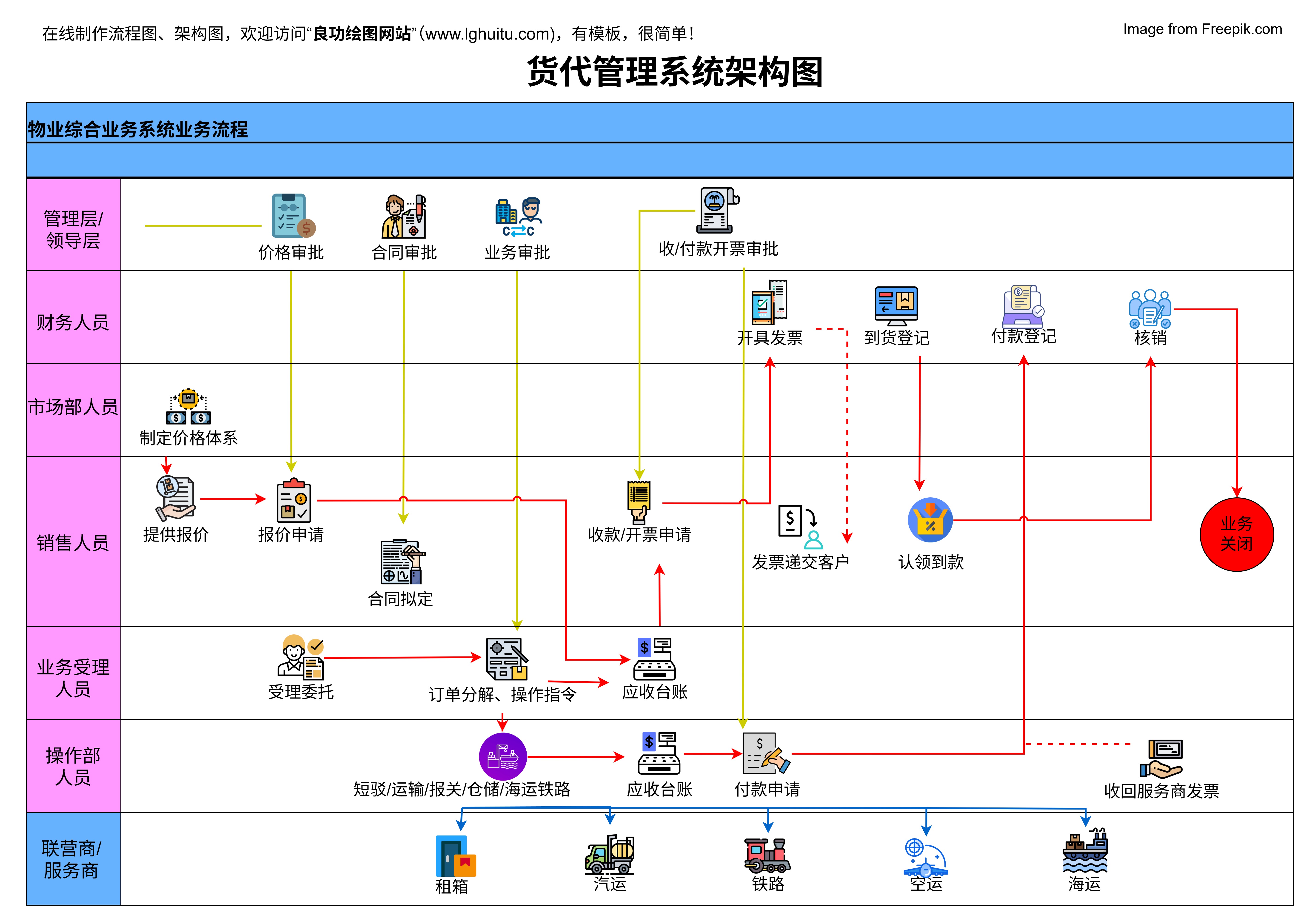
▌心机技巧2:渐变色激活流程温度冷冰冰的黑线太压抑?试试:
红色线条:高风险环节(如法务审核)蓝色线条:常规操作(如部门审批)绿色线条:闭环完成节点进阶玩法:选中线条→【填充与线条】→【渐变线】,设置红→黄→绿三色渐变,进度推进感扑面而来!
▌核武器:智能连接线重构团队协作当财务部突然要求增加报销校验节点?传统做法是重画半张图…而WPS用户的操作:1️⃣在原有流程线中间插入菱形判断框2️⃣按住【Ctrl】拖动新图形贴近流程线3️⃣神奇一幕出现:线条自动断开并重新衔接,全程不超过3秒!

项目经理亲测:“上周需求变更5次,靠这招保住了我的发际线”
▌终极美学:让线条自己讲故事某咨询公司用线条设计“客户旅程地图”:
平滑曲线:客户愉悦体验路径锯齿折线:痛点环节(搭配闪电图标)环绕虚线:流失客户挽回流程配合WPS的【线条透明度调节】,重点区域自然聚焦,用户看完脱口而出:“你们是不是偷看了我的工作日常?!”
现在打开WPS流程图:STEP1️⃣画个矩形输入【开始】STEP2️⃣按住【Alt】拖出线条连接下一图形STEP3️⃣在跨线处右键开启【添加拱形跨线】恭喜解锁专业流程图师身份!那些说你“画图像幼儿园简笔画”的同事,马上要来求你共享模板了…