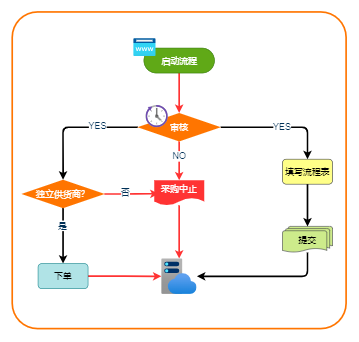
流程图的视觉表现力,直接影响到信息的传达效果。无论是商务汇报、技术文档还是学术研究,清晰、专业的图表都能帮助受众更快理解内容。而在流程图中,图标作为关键元素,其清晰度与美观程度尤为重要。尤其是在实际应用中,图标的分辨率直接关系到整体视觉效果,影响观感的专业度。
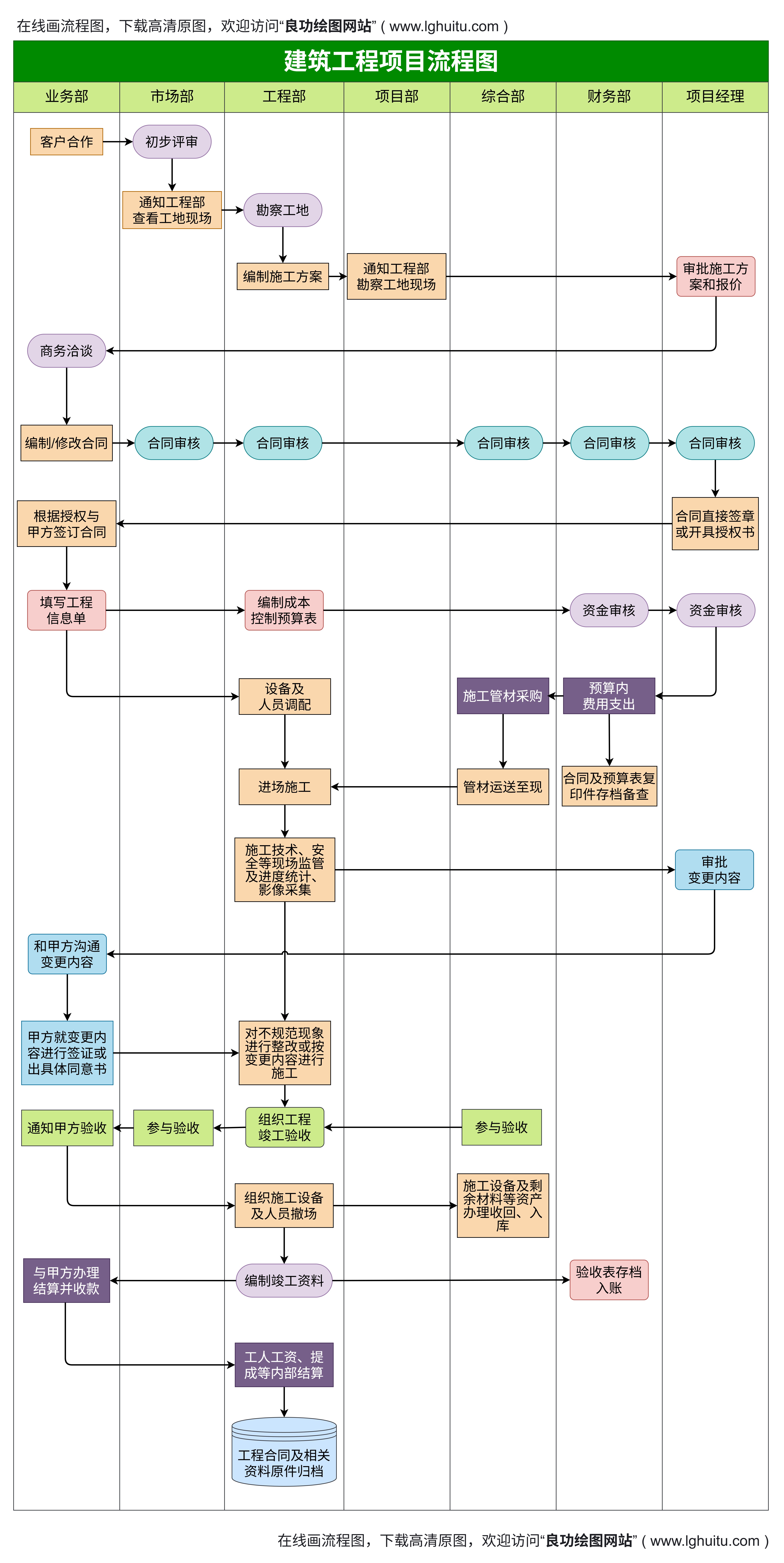
许多设计新手在制作流程图时,常常陷入“图标模糊”、“像素化”的烦恼,不知道如何调整图标的分辨率,让流程图焕发新生命。实际上,调整“图标标注分辨率”并非一项复杂的技能,而是一门需要理解基础概念和掌握具体技巧的艺术。
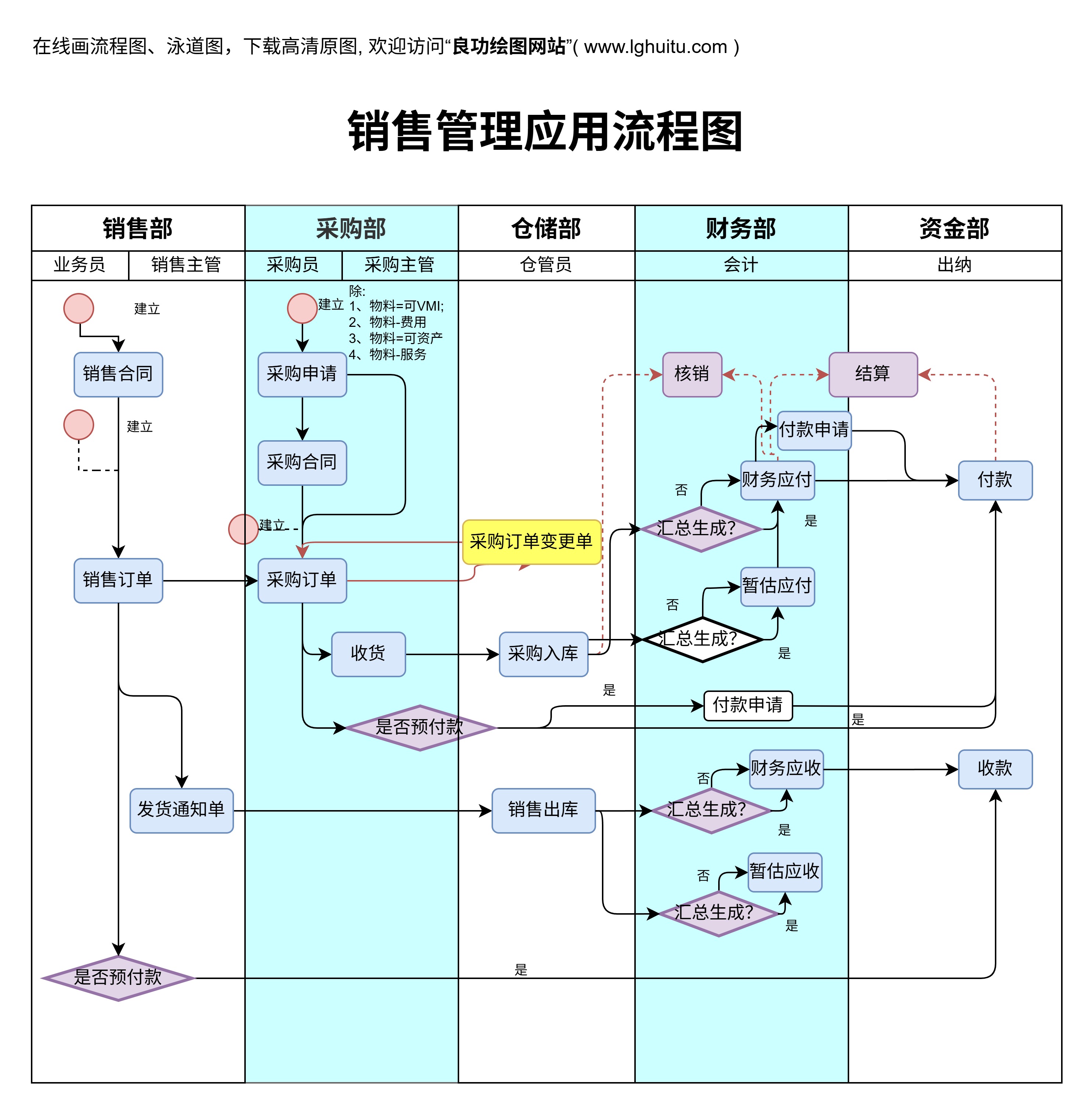
什么是“图标标注分辨率”呢?简单说,它指的就是图标在流程图中的“像素密度”和“清晰度”。当你在使用PowerPoint、Visio或其他流程图工具插入图标时,不同软件对图像的处理方式不尽相同。有些会默认压缩,导致图标在放大或缩小时变得模糊。
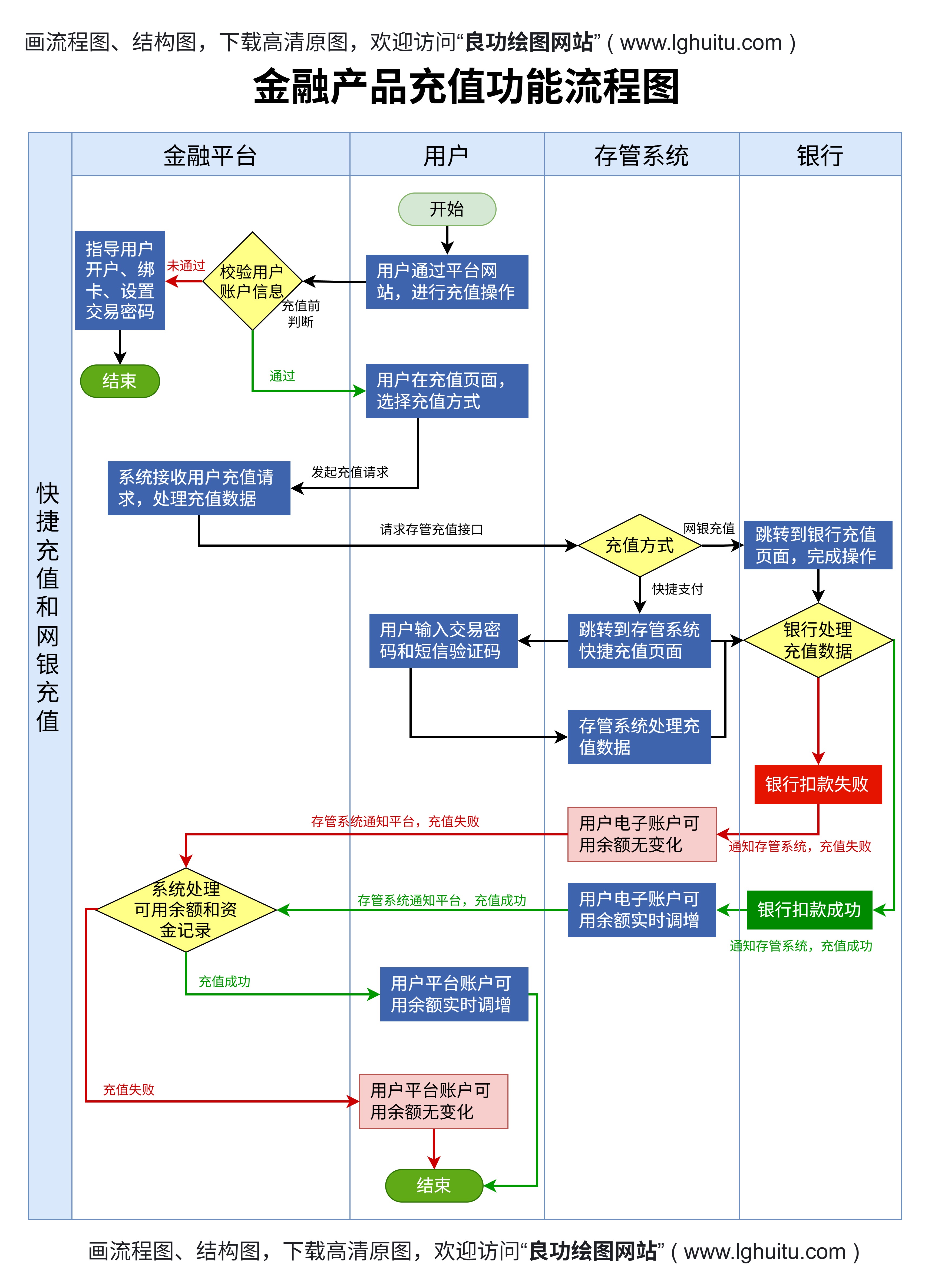
而高分辨率的图标,则在缩放过程中依然保持清晰细腻,展现出专业的水准。
调整流程图中图标的分辨率,首先要了解两个核心概念:图标的“原始分辨率”和“显示分辨率”。“原始分辨率”指的是图标原始文件的像素数,一般用宽×高的像素数来表示。而“显示分辨率”是指在流程图中呈现的实际大小和清晰度。如果图标的原始分辨率低,经过放大后必然出现模糊或像素化现象;反之,原始高分辨率图标,即使在较大尺寸下也能保持锐利。
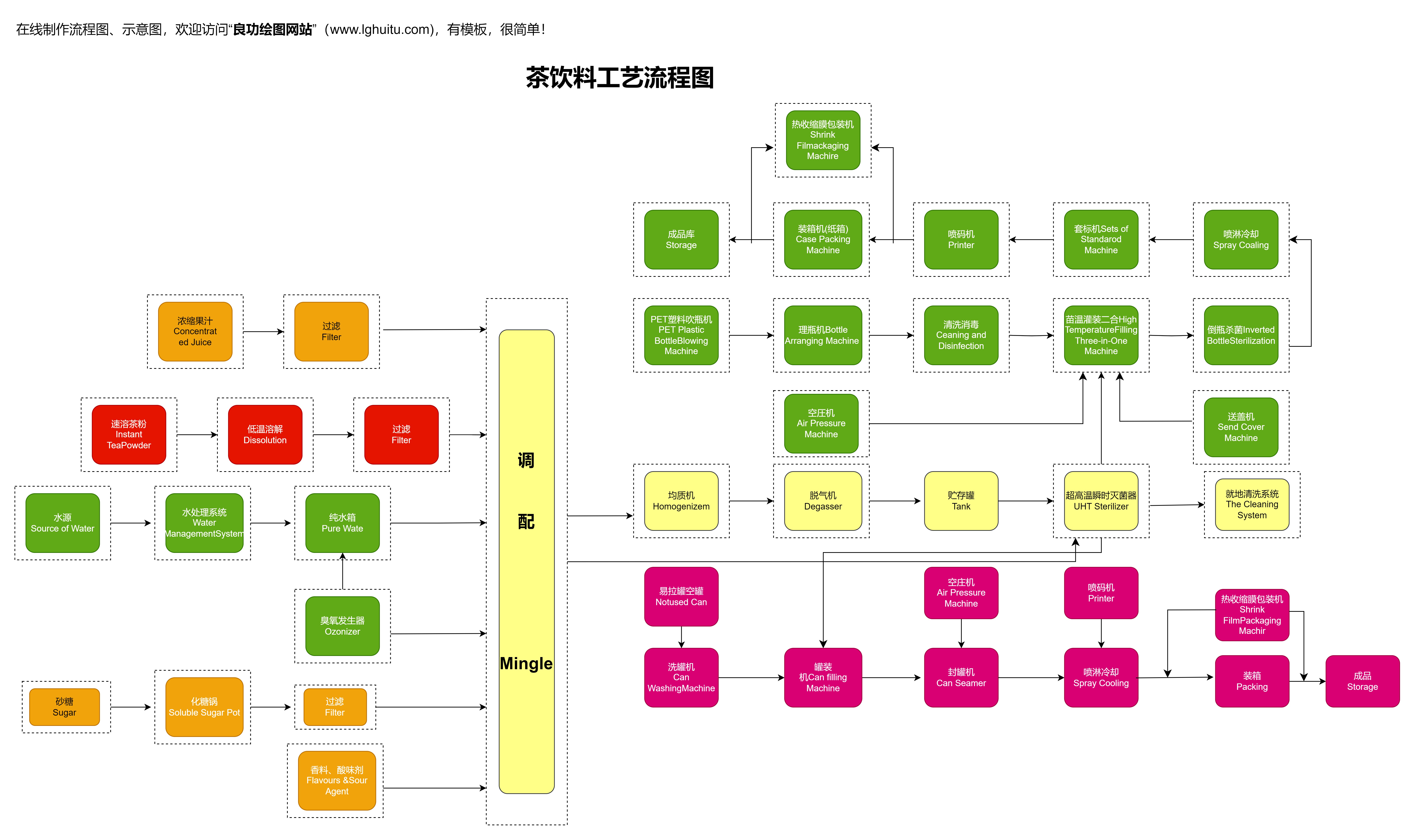
如何在不同平台和工具中达到理想的分辨率效果呢?建议采购或自制高清图标资源,确保每个图标的原始像素数足够大。比如,使用SVG向量图作为基础素材,能在不损失清晰度的情况下任意缩放,满足所有需要。导入到软件中时,应选择“导入为图片”或“保持原始尺寸”的方式,避免自动压缩。
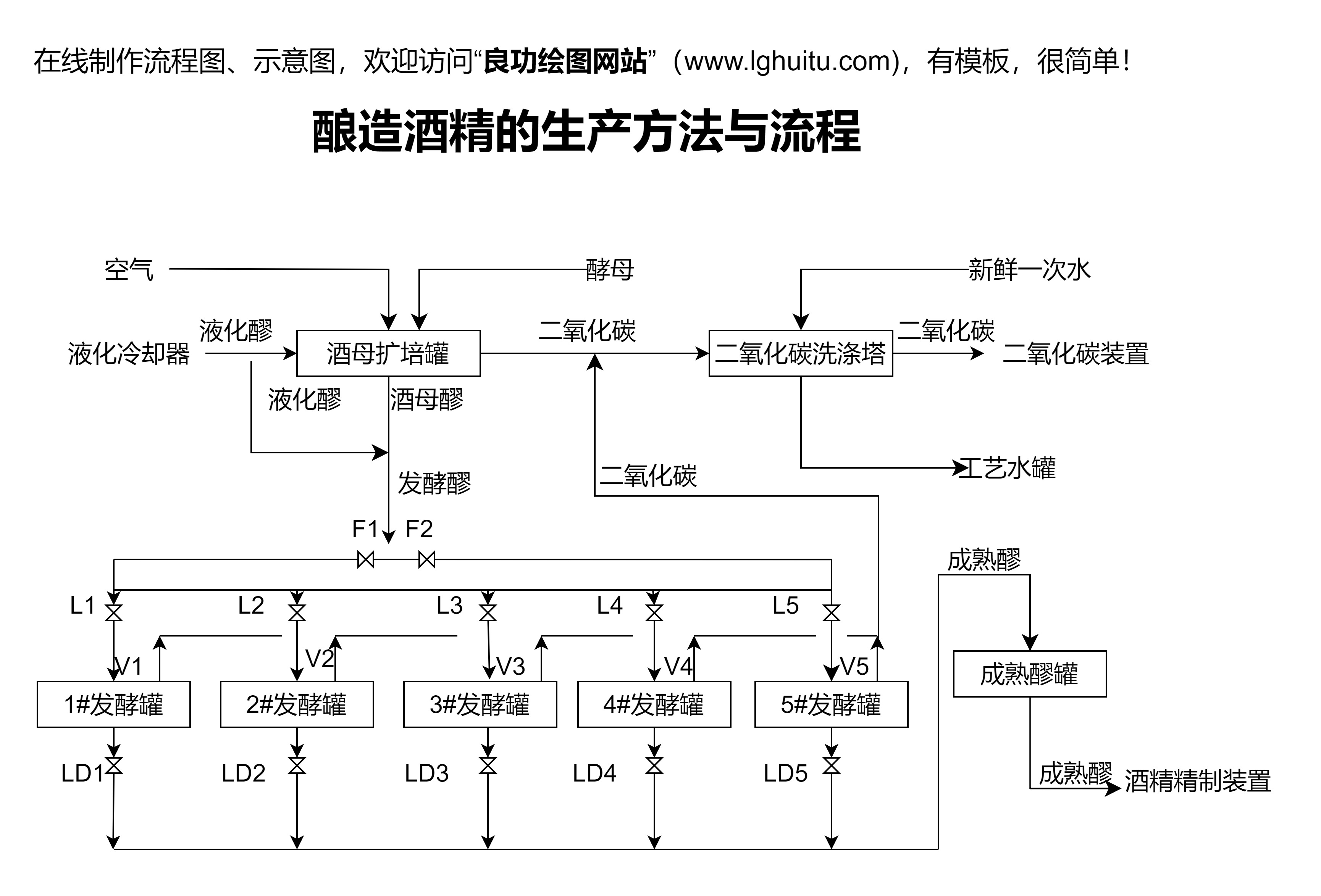
许多软件提供了图标的“重设大小”和“调整分辨率”的工具。例如,PowerPoint中的“图片格式”选项下,可以调节“尺寸”参数,确保在放大缩小时保持高质量。假如你使用的是矢量格式的图标(如SVG),更是可以在导入后自由缩放,不会出现像素化的问题。
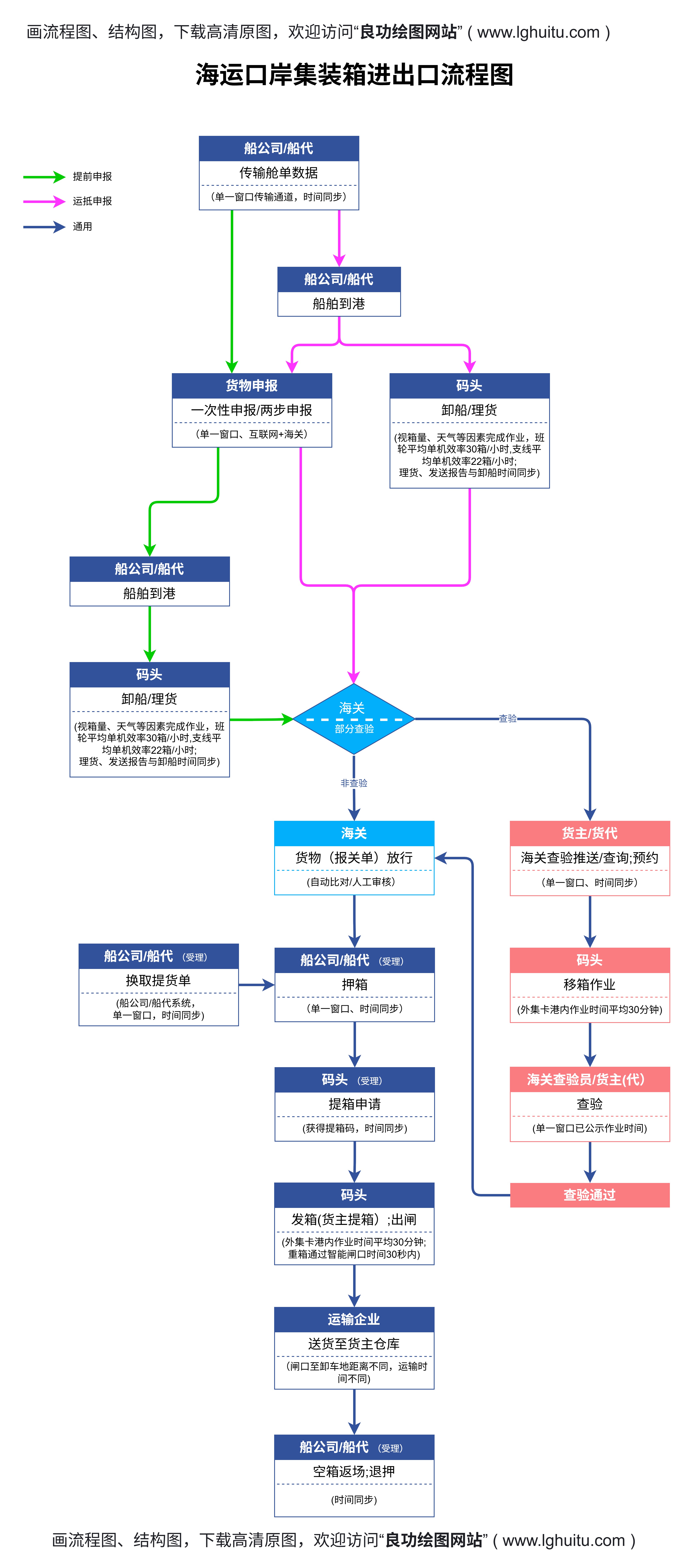
如果是位图格式,建议将原始文件的分辨率弄到300dpi或更高,然后在导入时设定好显示大小,以确保画面清晰。
另一个技巧是合理使用图标压缩和优化工具。过度压缩会拉低图像的质量,影响分辨率效果。建议在导出图标时,选择无损或高质量的格式,如PNG、SVG或EPS等。这些格式能够很好地保存细节,不会因为后续缩放出现“马赛克”问题。
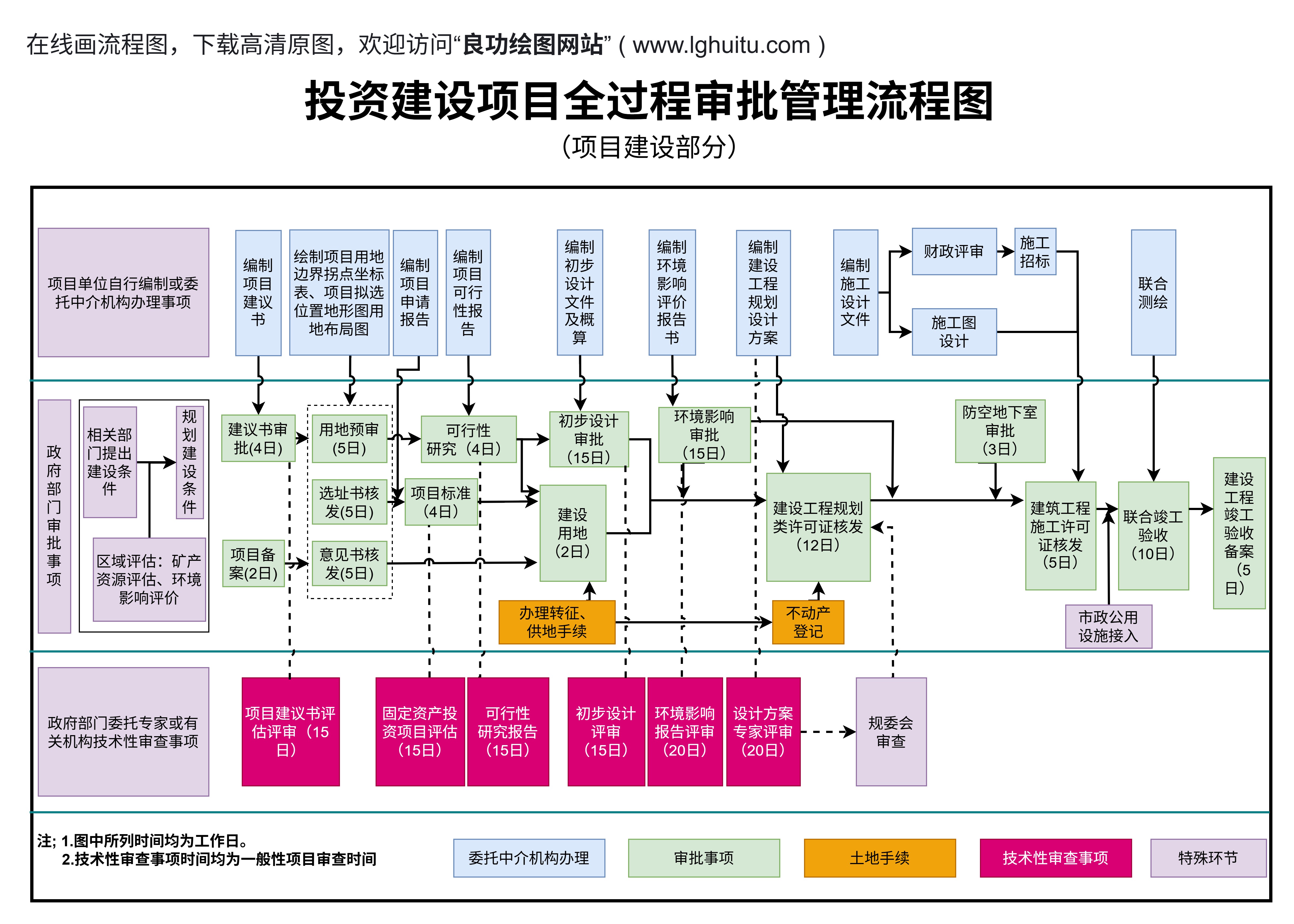
当然,除了图标本身的技术调整,流程图的整体布局也要考虑到分辨率效果。例如,避免过度放大某一部分内容,保持整个页面的视觉平衡。合理预留出空间给图标,避免挤压变形,否则即使分辨率没有问题,也会影响整体的专业感。
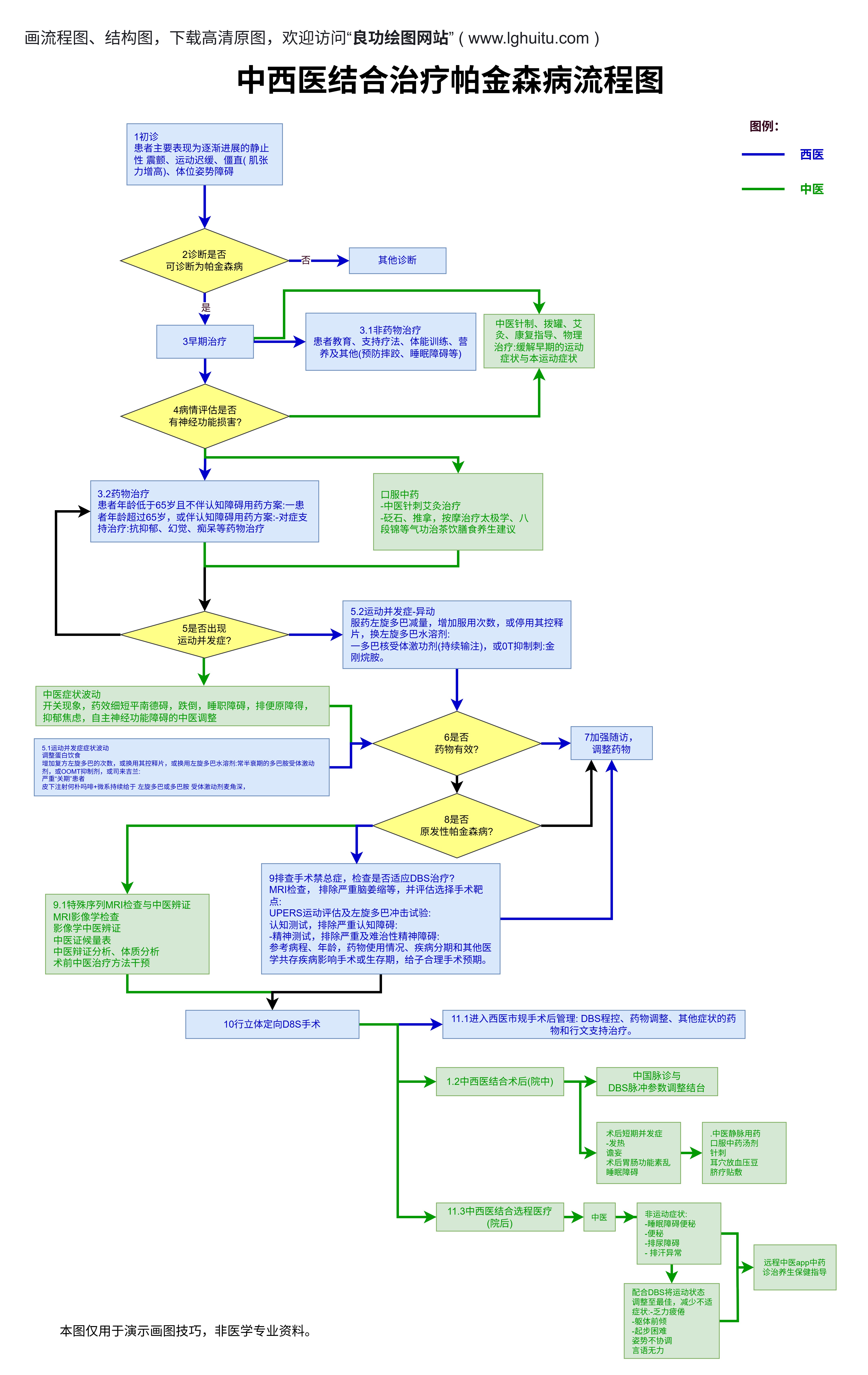
为了让分辨率调节更得心应手,可以尝试利用一些第三方的工具或插件,如“图像增强软件”,对图标进行锐化或细节增强。这些工具可以在保证图片质量的前提下,提升显示效果,特别是在大型投影或高清显示屏上展示时,显得尤为重要。

掌握了这些基础概念和技巧,就能实现流程图中“图标标注分辨率”显著提升的目标。无论是复杂的流程图,还是简洁的技术示意,清晰、高清的图标都能让你的表达更具专业水准。我们将深入探讨在实际制作中,如何结合软件工具,快速实现这些调整,把握流程图中“分辨率调整”的每一个细节,让你的作品脱颖而出。

在上一部分中,我们系统地了解了“图标标注分辨率调整”的基础知识和重要技巧。聚焦于具体软件操作与实战策略,帮助你在实际工作中得心应手,打造高清逼真的流程图。
以PowerPoint为例,作为最常用的办公软件之一,它的操作界面直观,调整分辨率也相对简单。在插入图标时,尽量使用SVG或高分辨率的PNG格式素材。在“插入图片”后,点击图像,进入“图片格式”选项卡。这里的“尺寸”区域允许你设置具体的宽高尺寸,关键是要确保“保持纵横比”被勾选,然后根据你设计的实际需要调节大小。
如果发现图标在调整大小后变得模糊,可以尝试在“压缩图片”选项中,选择“高品质”解压缩设置,关闭自动压缩功能。这样,图标在裁剪或调整尺寸时,可以最大程度保持清晰。值得一提的是,PowerPoint支持SVG文件的矢量缩放,只要导入的SVG没有被提前导出成低分辨率的位图,就可以实现无损放大。
除了PowerPoint,专业的设计工具如AdobeIllustrator或Inkscape在处理图标分辨率方面提供更多灵活性。尤其是矢量格式(SVG、AI、EPS),可无限制缩放不失真。设计好图标后,将其导出为SVG格式,直接插入到流程图中,不仅确保分辨率一致,还方便后续的颜色、大小调整。
利用这些工具还可以对图标进行优化,比如调整线条宽度、细节复杂度,从而确保在不同尺寸下都能保持良好的视觉效果。
而在Visio中,流程图设计更偏向专业化。导入高分辨率图标后,可以按照“图片格式”中的“尺寸”进行微调。Visio还允许你在“图片属性”中,直接设置“分辨率”参数(部分版本支持),确保导出时达到高清标准。导出为PDF或高质量图片时,要选择最高清的设置,避免压缩带来的模糊。
除了调整软件参数外,合理的设计实践也很关键。例如在设计流程图前,应预先规划好整体布局,避免频繁调整单个元素,从而减少图片质量的反复损失。使用网格线和参考线,也可以帮助你精确控制图标位置和大小,确保整体协调一致。
创新的技巧还包含利用“图标集”的原则。一般来说,统一风格的图标可以让流程图显得更为专业和整洁。选择一套高清、风格统一的图标资源,避免随意拼凑不同分辨率和风格的元素,也能显著提升整体的视觉冲击力。
别忘了,流程图不仅仅是“插入图像”和“调整大小”。后期还可以用图片处理软件对图标进行锐化、去噪、增强细节。例如,Photoshop中的“锐化”滤镜可以改善因压缩产生的模糊区域,但要注意不要过度,否则会产生不自然的边缘。
而且,随着新兴技术的发展,越来越多的流程图工具支持“动态分辨率调整”。比如某些在线平台支持实时更换分辨率,不仅提升效率,还能即时看到最优效果。这对于需要频繁调整和试验不同大小和风格的场合尤为适用。
当然,技术只是手段,最关键的是在设计过程中坚持“高质量”原则。每一次图片导入都应以高清素材为基础,每一次调整都力求保持细节完整。只有这样,你的流程图才能在会议、报告甚至大型投影时展现出令人赞叹的高清效果。
总结而言,掌握“流程图中图标分辨率调整”的核心要诀,既要理解底层技术原理,又要会用工具操作,还要具备整体布局和风格统一的美学意识。把控好细节,确保每一个图标都能最大程度保持清晰与专业,从而让你的流程图不仅仅是信息的载体,更是视觉的盛宴。持续学习和实践,这条路上你会发现,流程图的每一次升级,都是在打造更加精致、直观、令人信服的视觉作品。