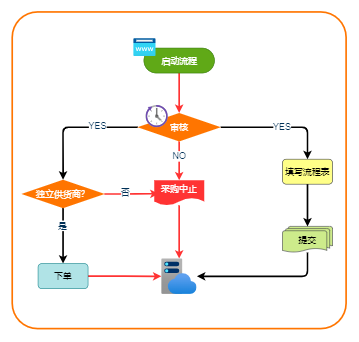
在现代的商业和数据分析领域,如何快速且准确地呈现庞大且复杂的数据,是每个专业人士面临的挑战。传统的柱状图、折线图虽然是数据展示的常见工具,但它们并不能完全展示数据之间的流动关系,特别是在需要展示多个数据维度之间相互转化或流动时,这时候,桑基图便成为了一个理想的解决方案。
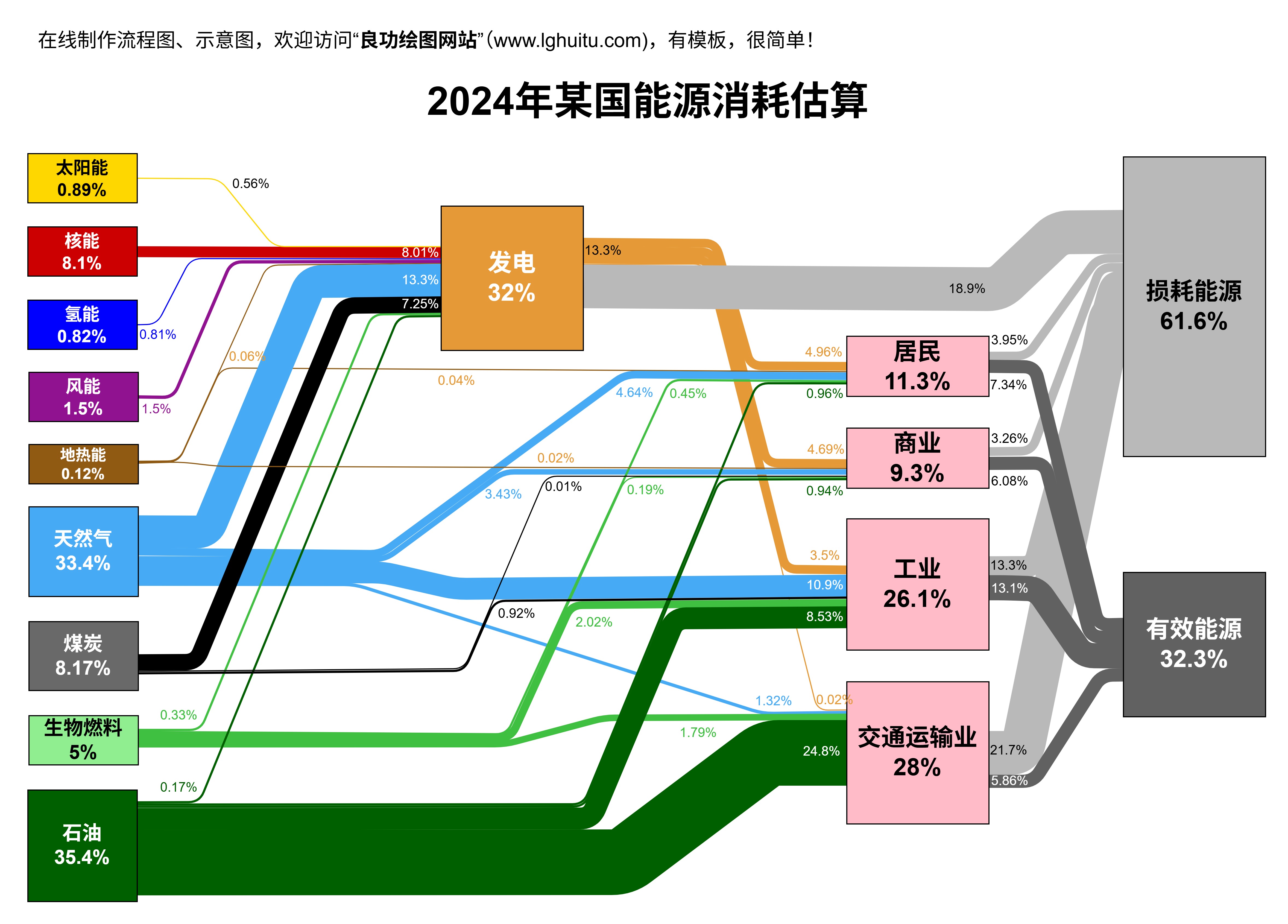
答案是肯定的!虽然EXCEL并没有内建桑基图的功能,但通过一些巧妙的方式,我们依然可以在EXCEL中制作出漂亮且富有表现力的桑基图。在本文中,我们将为你提供详细的教程,带你一步步了解如何在EXCEL中利用第三方插件、图表工具以及数据整理技巧,制作出符合需求的桑基图。
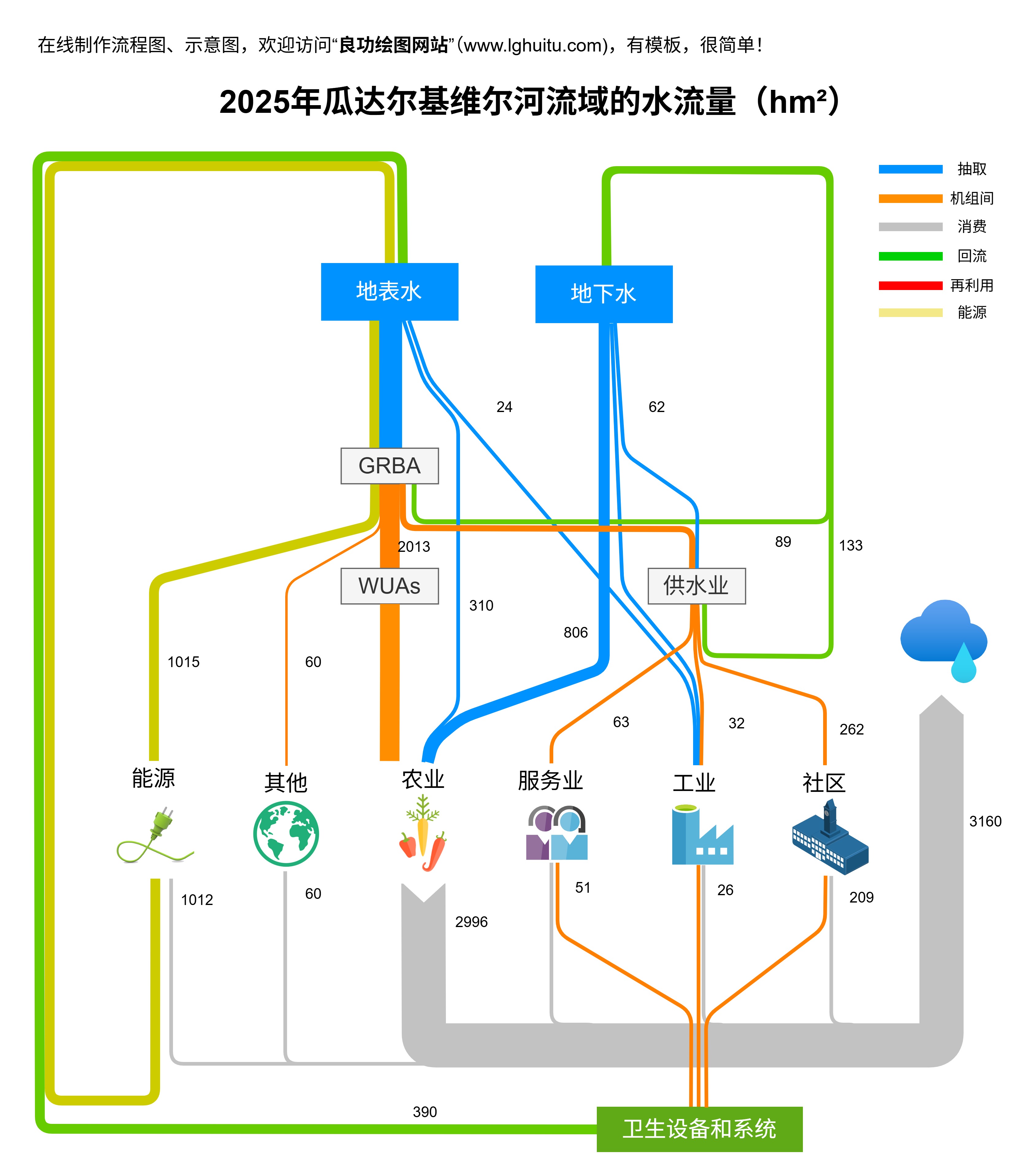
桑基图(SankeyDiagram)是一种特殊的流向图,它用于展示数据流动、转化和分布情况。它通过箭头的宽度来表示不同数据流的大小,箭头从一个点指向另一个点,形象地呈现了不同事物之间的流动关系。在各种复杂的多维数据分析中,桑基图能够帮助我们清晰地看到每一部分数据是如何转化、流动、分布的。
例如,在营销分析中,桑基图可以用来展示客户从不同渠道进入的路径,或者资金从一个部门流向另一个部门的过程。通过这种方式,桑基图能够清晰、直观地反映出数据之间的关系。
我们知道,EXCEL是一款强大的数据处理工具,它为我们提供了丰富的图表功能,如柱状图、折线图、饼图等。虽然它的内建功能并不包括桑基图,但通过第三方插件的支持,我们可以在EXCEL中实现这一功能。常用的插件如“PowerBI”和“ExcelPowerQuery”可以帮助我们快速将复杂的数据整理并转化为桑基图,进一步提高工作效率。
第三方插件:PowerBI与ExcelPowerQuery
PowerBI是微软推出的一款强大的商业智能工具,它能够与EXCEL无缝对接,提供更加丰富的可视化效果。通过PowerBI,你可以轻松地将EXCEL中的数据导入,使用内建的桑基图模板快速制作出专业的桑基图。PowerBI不仅支持数据流向的可视化,还能根据数据的变化动态更新图表,帮助你实时追踪数据的变化趋势。
另一款可以与EXCEL结合使用的插件是PowerQuery。PowerQuery是一款非常强大的数据处理工具,它能够帮助用户快速清洗、转换数据,进而生成所需要的图表。通过使用PowerQuery,你可以将不同的数据源整合并加工,创建适合自己需求的桑基图。PowerQuery的“高级数据透视表”功能也可以大大提高数据分析的效率。
虽然EXCEL本身没有内建桑基图功能,但通过合适的插件和工具,我们依然可以轻松地实现制作桑基图的目标。下面,我们来看看在EXCEL中制作桑基图的具体步骤。
你需要安装PowerBI或PowerQuery插件。在安装完插件后,打开EXCEL,选择插件选项卡,点击“PowerBI”或“PowerQuery”图标,进入相应的操作界面。
制作桑基图之前,你需要准备好适合的数据。数据应以流动形式存在,通常包括数据来源、流向、流量大小等维度。整理数据时,你可以将不同的数据列命名清晰,如“来源”、“目标”和“流量”。这种格式的数据,方便后续生成桑基图。
在插件工具中,你可以选择合适的桑基图模板。PowerBI和PowerQuery都提供了多个专业的桑基图模板,可以根据自己的需求进行选择。通过选择模板,你可以自动生成初步的桑基图,之后可以对其进行进一步的修改和优化。
完成初步的桑基图制作后,你可以对图表的颜色、箭头宽度、节点位置等进行调整,以便更好地呈现数据流动的趋势。此时,你可以根据不同的数据关系,调整不同的颜色来区分不同的流动方向,增强图表的可读性。
制作完成后,桑基图将帮助你清晰地看到数据的流向与转化。通过查看图表中的箭头宽度,你可以快速了解数据量的大小变化,发现数据流动中的规律或异常。
EXCEL制作桑基图的过程虽然看似复杂,但通过合适的工具和插件,它其实是一项非常简单且实用的技能。掌握了这一技能,你将在数据可视化方面游刃有余,轻松制作出富有表现力的桑基图,提升数据分析的效率。
通过EXCEL制作桑基图,不仅能让你清晰地展示复杂的数据流动关系,还能够有效提升数据展示的效果。除了PowerBI和PowerQuery外,EXCEL还可以通过其他方式实现桑基图的制作吗?我们接着来探讨更多的制作方法和技巧。
堆积条形图是一种常见的EXCEL图表,它可以展示多个数据系列在不同分类中的堆积效果。通过调整堆积条形图的样式,你可以创建出一种类似桑基图的效果。具体方法如下:
准备好数据,包括流动的源头、目标以及每一部分数据的大小。
根据需要调整条形图的顺序与颜色,模仿桑基图的效果。
根据实际数据流向,调整条形图的宽度,呈现不同流量的大小。
如果你不希望使用插件,可以通过EXCEL的“SmartArt”图形功能,结合流程图工具制作简单的桑基图。虽然这种方式的灵活性较差,但对于一些简单的流动展示,依然可以满足需求。
桑基图常用于展示企业内部的业务流程和数据流动情况。通过桑基图,管理者可以清晰看到各部门之间的资源流动、资金分配等信息,帮助决策者更好地优化业务流程。
在营销领域,桑基图可以帮助你分析不同渠道的流量分布,了解客户从各个渠道流入的路径,进而制定更合理的营销策略。
桑基图也广泛应用于财务数据分析,帮助财务人员分析资金流向、收入来源、成本支出等情况,辅助企业优化财务管理。
EXCEL虽然不是一款专业的可视化软件,但凭借其强大的数据处理能力和灵活的插件支持,它已成为许多专业人士的数据分析和展示工具。通过在EXCEL中制作桑基图,不仅能够提升数据可视化的效果,还能够帮助我们更好地理解数据的流动和转化。掌握这些技巧,你将能在数据分析中更加得心应手!
通过不断探索和学习,你将会发现EXCEL在数据可视化领域的巨大潜力,桑基图也只是其中的一部分。继续探索,享受数据带来的无限可能!