在日常的数据分析和呈现中,桑基图是一种非常有效的可视化工具。它可以直观展示数据流动之间的关系,尤其适合展示能源流、资金流或任何涉及转移和流动的数据。很多人会问:“Excel可以制作桑基图吗?”答案是肯定的!只需简单的步骤,你就能在Excel中实现这一效果。
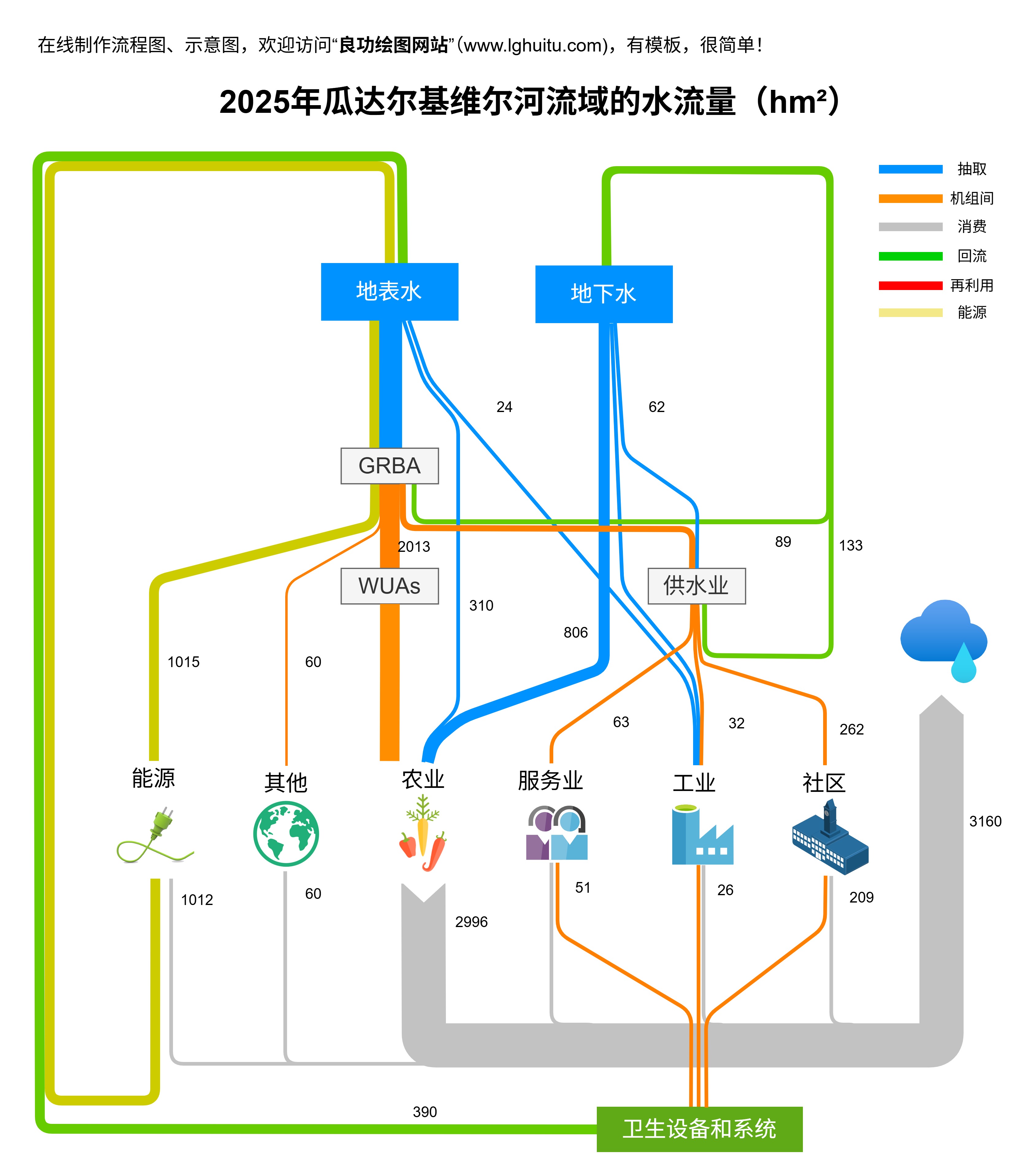
桑基图源于19世纪,最早是由数学家MatthewG.W.Sankey提出。它通过宽度不等的流线来表示数据的流动量和方向,流线的宽度与流动量成正比。这种直观的表示方式使得桑基图在许多领域受到欢迎,尤其是在能源、金融和运营管理等行业。
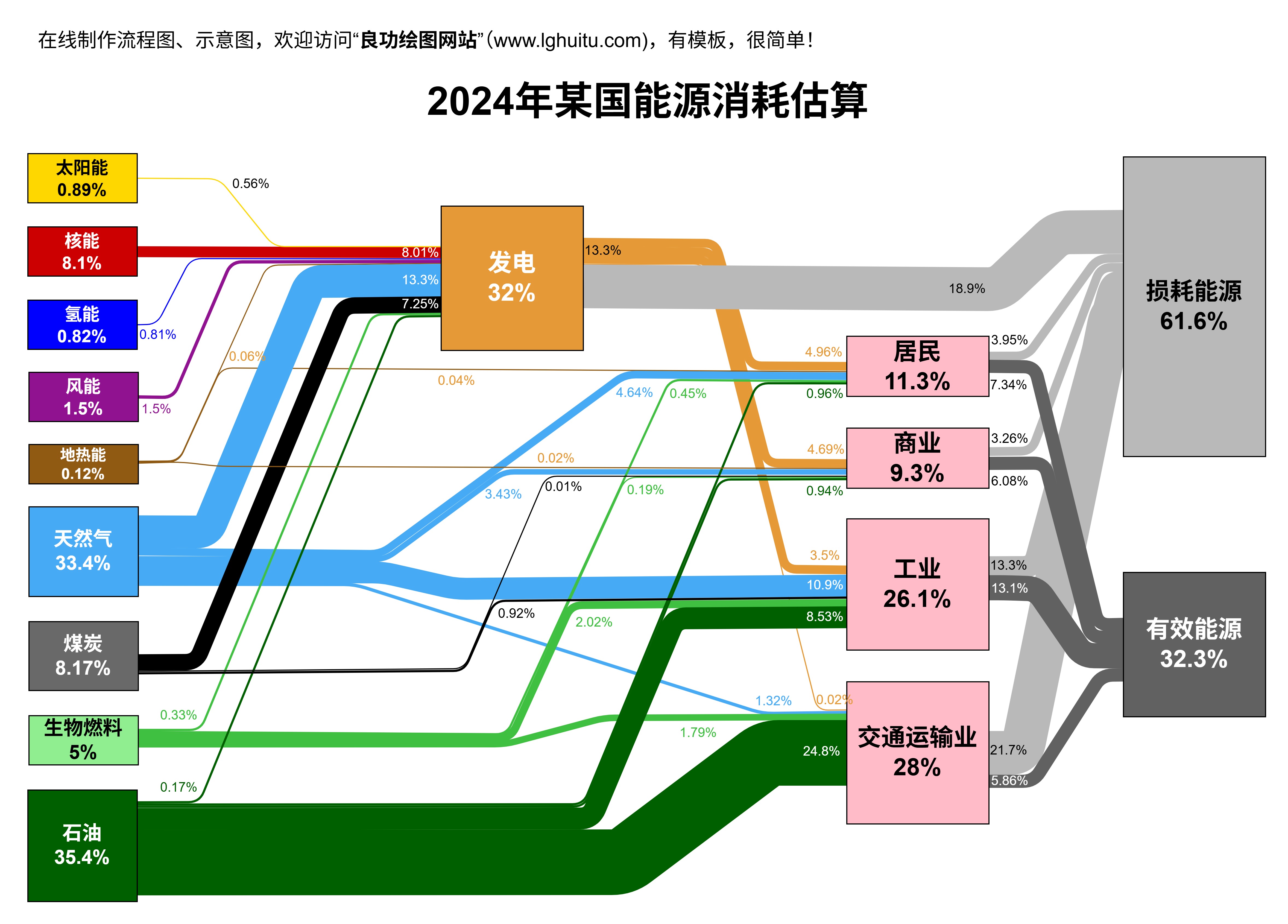
虽然Excel本身没有专门的桑基图模板,但实际上你可以通过一些技巧来绘制桑基图。你需要确保你的数据整理得当。桑基图通常涉及到“源”和“目标”两个维度,以及它们之间的“流量”。数据准备好后,你可以利用Excel中的其他图表功能进行转换。
数据准备:你需要准备数据,通常是一个包含源、目标和流量的三列数据表。例如,“源”列可以是各个部门,"目标"列是资金流向,"流量"列则是具体的金额。
使用其他图表工具:创建桑基图的有效方法之一是借助Excel中的“堆积条形图”或“堆积柱形图”。这些图表可以一定程度上模拟桑基图的效果。
转换图表格式:创建好图表后,右键单击图表上的各个元素,选择相应的格式选项,例如改变数据系列的填充颜色,通过调整数据系列的宽度和位置来实现流动的表现形式。这使得图表看起来更符合桑基图的特性。
利用第三方插件:如果你想要更专业的桑基图效果,可以考虑使用Excel的插件,例如“PowerBI”或者其他第三方工具,它们通常提供更多的图表类型和自定义选项,使得创建桑基图变得更轻松。
桑基图不仅限于特定行业,而在多个领域都能发挥作用。例如,在环保行业,桑基图可用于展示能量的产生和消耗;在财务报告中,它可以揭示收支的流动情况。通过这些直观的图示,让团队和领导层能在第一时间理解数据背后的意义。
从企业管理到市场营销,桑基图逐渐成为一个重要的工具,使得经理和分析师能够在繁杂的数据中提炼出有价值的信息。这种清晰的数据流动可视化,不仅提升了报告的专业度,也增强了表达的说服力。
色彩搭配:在桑基图中,不同的源和目标对应的流向可以通过颜色来区分。利用Excel的“填充”功能,为不同的数据系列选择有对比度的颜色,使得图表更为直观和生动。
格式设置:除了颜色,注释、数据标签和图例也是图表重要的组成部分。添加清晰的数据标签可以帮助观众更迅速地理解数据的含义。
动态更新:如果你的数据会经常更新,考虑使用Excel公式和数据透视表来自动更新你的桑基图。这样每当数据变化时,图表也可以即时反映最新的状态。
通过桑基图展示数据流向是一方面,但有时,你可能想要更深入的分析。此时,你可以尝试将多个桑基图结合。例如,使用多个图表展示不同时间周期内的流向变化,或者展示不同产品线之间的资金流动。这样的多维分析可以为决策提供更全面的视角。
随着数据技术的不断发展,将图表与交互式工具结合也是一种趋势。针对Excel,利用内置的图表工具和动态控件(如下拉菜单),你可以实现选择不同数据集后实时变换桑基图效果。这不仅增加了图表的互动性,更能吸引观众的注意力。
Excel作为一个强大的数据分析工具,虽然其图表功能较为基础,但通过掌握一些技巧,我们可以轻松制作出桑基图,进而在数据可视化的道路上探索更多的可能性。无论是职场的需求,还是个人的兴趣,掌握桑基图的制作将为你打开新的一扇窗,让你的数据呈现更具专业性与吸引力。
桑基图不仅是单纯的数据展示工具,更是我们理解和分析复杂数据关系的一种重要方法。通过合理的应用和创意的设计,你将发现数据的价值,带来更准确的分析与决策!