在数据可视化的世界中,桑基图以其独特的流向和连接关系,帮助我们清晰展示复杂数据之间的转变和关系。但制作一幅引人注目的桑基图,不仅需要准确的数据还需要合适的颜色搭配。本文将指导您如何在Origin中自定义桑基图的颜色,助您在数据分析中脱颖而出。
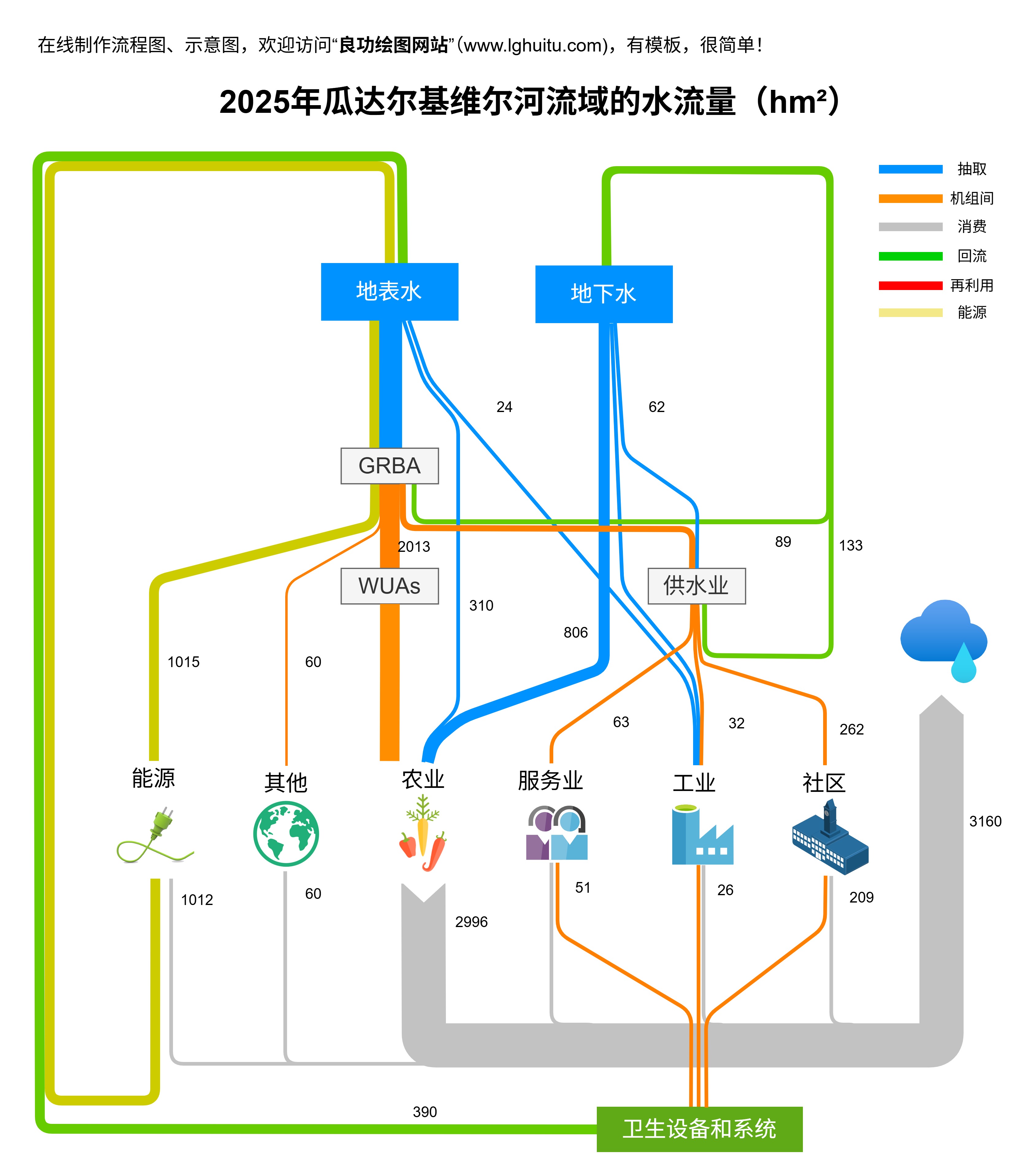
桑基图的基本组成部分包括节点(表示数据类别)和流向(表示数据之间的关系)。颜色在这其中起到至关重要的作用,它不仅能够提高图表的可读性,还能引导观众的注意力,让他们迅速捕捉重要信息。在Origin软件中,颜色的可控性使您可以根据需要自定义每个元素的色彩。
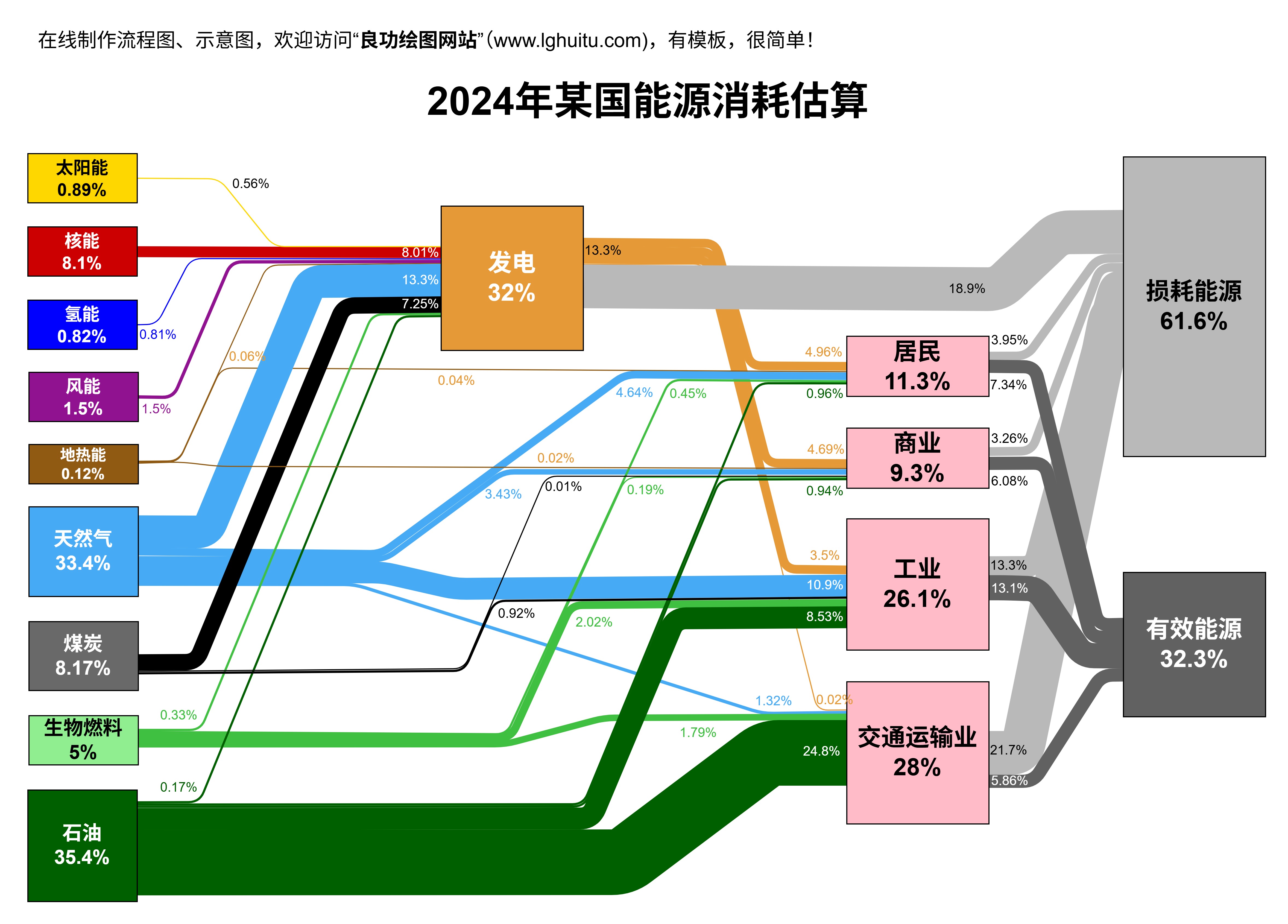
制作桑基图之前,首先需要导入您的数据。Origin支持多种数据格式,确保您的数据已经经过整理,并符合桑基图的要求。一旦数据准备就绪,您可以通过以下步骤来创建桑基图:
使用“插入”菜单选择“桑基图”选项,软件会自动将数据转化为视觉图表。在生成的桑基图中,您会看到默认的颜色设置。虽然这些颜色可能足以传达信息,但有时可能无法满足您的视觉需求。
选择图表元素:在生成的桑基图中,单击需要更改颜色的流向或节点,您将看到其属性出现在右侧的“层属性”窗口中。
修改颜色:在“层属性”窗口中,找到“颜色”选项。您可以选择预设的颜色,也可以使用RGB或HSV色彩模型自定义颜色。Origin还提供了颜色渐变的选项,便于表示不同数值范围。
应用自定义颜色:更改颜色后,点击“应用”按钮,您会在图表中看到即刻改变的结果。这一过程可以重复进行,以实现您理想的配色方案。
在选择颜色时,建议保持整体的统一性和对比度。例如,使用相近的色调可以表示相似的数据,而使用对比强烈的颜色能够突出重要的流向关系。您也可以参考一些颜色搭配工具,以获得更专业的色彩方案。
通过以上步骤,您便能够将Origin的桑基图简便地转变为更具表现力的作品,但这只是开始。在接下来的部分,我们将深入探讨如何通过更高阶的技巧,提升桑基图的视觉效果,增强您的数据展示能力。
为了让桑基图在视觉上更具层次感,您可以通过添加多个图层来进行细分。例如,可以在桑基图的每个节点上添加文本标签,提供更多的数据说明。这一操作可以通过以下步骤完成:
在“层”菜单中,选择“新增层”,然后选择“文本”选项。将文本框拖动到对应的节点上,输入相关的信息,比如数据的具体数值或分类。自定义文本样式,包括字体、大小和颜色,以与整体图形的风格保持一致。
通过这种方式,观众不仅能直观地看到数据之间的关系,还能获取更详细的信息,增强数据的理解度。
在分析复杂数据时,聚焦于关键信息至关重要。Origin允许用户对桑基图进行数据过滤,以便更好地展示特定的数据流向。例如,通过设置条件,只显示某一特定范围内的流向,这样观众的注意力将更集中在您想传达的信息上。
在数据源选项卡中,找到“数据过滤”功能。设置过滤条件,比如仅包含特定数值或类别的数据。应用过滤后,再次生成桑基图,您将看到图表更新为符合条件的数据流向。
完成桑基图的制作后,别忘了将它导出以便分享给他人。Origin提供多种导出格式,包括图片(PNG、JPG)和PDF,而这些格式能够确保您的图表在不同平台下保持清晰和美观。
在菜单中选择“文件”>“导出”。选择合适的格式,设置导出参数,如分辨率和页面尺寸。点击“导出”按钮,保存图表到您的电脑。
桑基图作为一种独特的数据可视化形式,凭借其直观的流向展示,帮助我们理解复杂的数据关系。通过在Origin中自主改色和充分利用多种图层与过滤功能,您可以创造出既吸引眼球又具备实用性的桑基图。
未来,随着数据可视化技术的不断演进,相信我们将在数据展示的艺术性和技术性上看到更多的创新。在探索数据的过程中,愿每一位使用Origin的用户都能找到合适的表达方式,展现出独具风格的作品。无论是用于职场报告、学术交流还是个人展示,桑基图都将成为您不可或缺的强大工具。