在现代数据可视化领域,桑基图(SankeyDiagram)以其独特的流量展示和直观的设计越来越受到用户的青睐。原本复杂的数据通过桑基图的解析,变得一目了然。很多用户发现,在使用Origin绘制桑基图时,节点高度的调整并不是一件简单的事情。
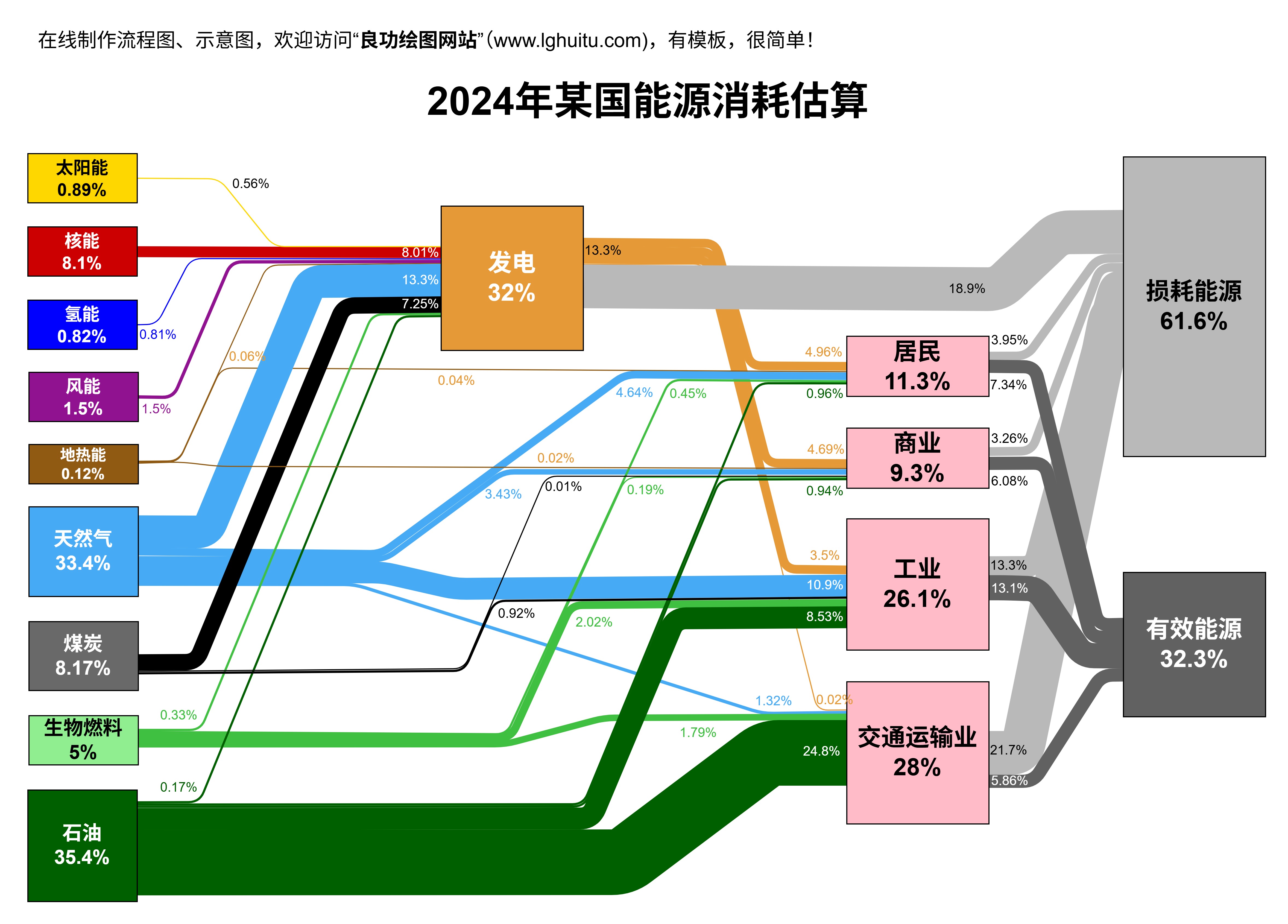
本文将为大家详细介绍如何在Origin中修改桑基图的节点高度,帮助你优化数据的展示效果,让你的图表更加引人注目。
我们需要理解桑基图中“节点高度”的含义。节点代表桑基图中的关键元素,而节点的高度通常反映了元素所占据的量值或其它相关属性。在Origin中,节点的高度需要根据实际的需求进行调整,以便更好地表达数据间的流动关系。
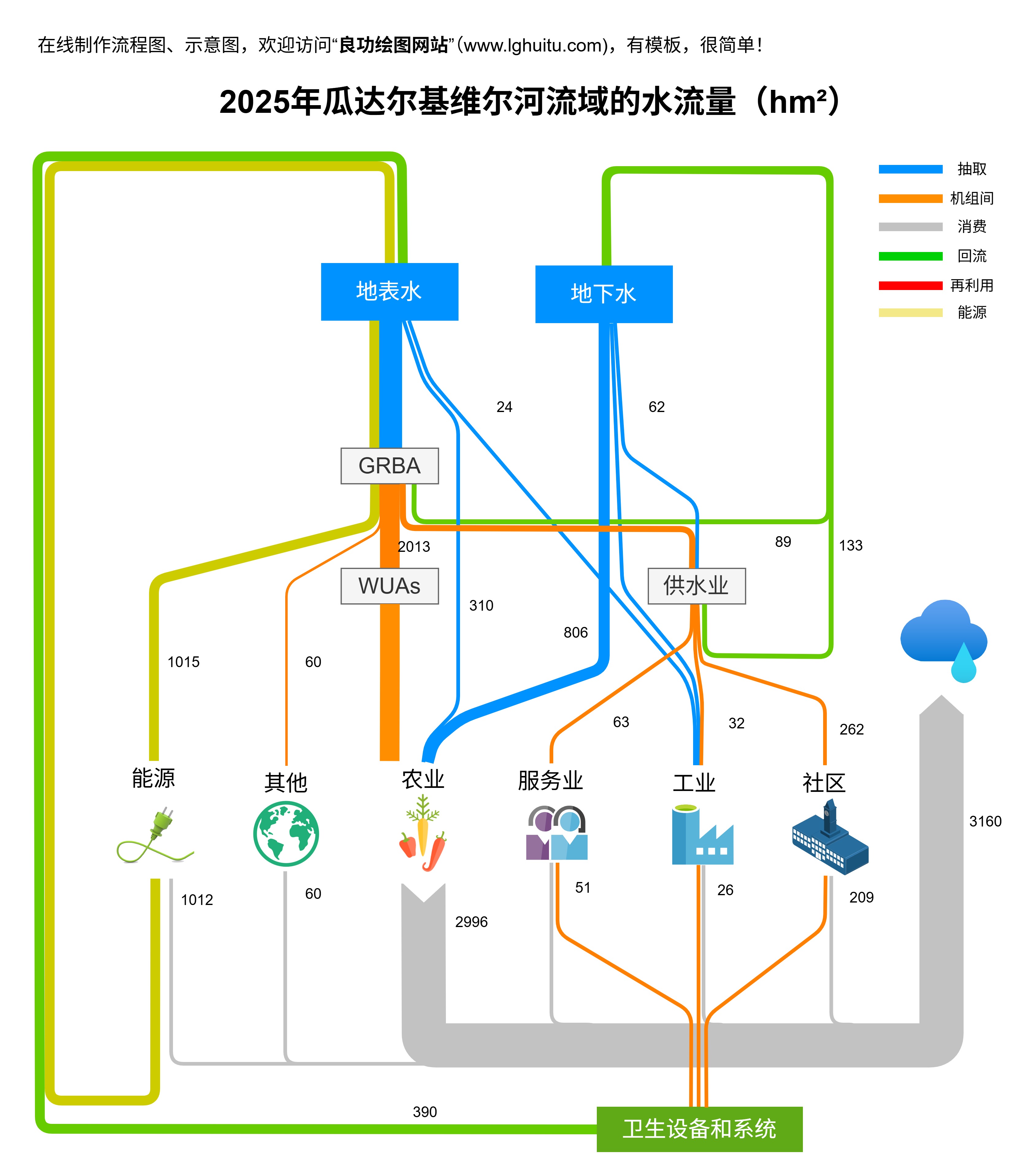
如果你还不太熟悉Origin软件,可以先下载并安装最新版本。Origin是一款专业的数据分析和图表绘制软件,功能强大且界面友好。完成安装后,启动软件,我们将开始我们的桑基图之旅。
在Origin中,你可以通过导入你的数据源来创建桑基图。确保你的数据格式正确并能够反映出关系。然后,点击“图表”选项,选择“桑基图”工具,Origin会自动为你绘制出初始的桑基图。这时,你可能会发现节点的高度并没有符合你的预期。
要改变节点的高度,点击桑基图中的任意一个节点,右键选择“格式”。在弹出的菜单中,你会看到多个选项。在“节点”选项卡中,有关于节点高度的设置选项。你可以通过手动输入数值,或者通过对应的公式计算节点的高度。这个设置直接影响到节点的显示效果,因此在调整时要根据实际的数值关系进行合理配置。
合理地调整节点高度,可以使得图表更加和谐,数据之间的关系更为明显。例如,某些关键节点如果高度过低,可能会导致数据的忽略或误解,因此合理地设置能起到强调作用。
调整完节点高度后,别忘了美化桑基图。Origin提供了多种颜色和样式设置,你可以通过选择不同的配色方案来增强图表的视觉效果。例如,渐变色可以给节点增添层次感,而统一的配色能够体现出数据的一致性。在“样式”设置中,你可以对节点的边框、字体大小、颜色等元素进行细致调节,进一步提升整体美观性。
为了使桑基图更加易于理解,建议为每个节点添加数据标签。在Origin中选择节点后,可以在属性设置中打开“数据标签”选项,路径流向和数量信息都能通过标签进行直观展示。这不仅提升了图表的信息传达效率,也使观众在第一时间内捕捉到关键信息。
创建好桑基图后,及时进行验证也很关键。可以找同事或者朋友对图表进行审阅,听取他们的反馈,有助于发现问题并及时作出调整。测试不同的数据集也可以帮助你进一步完善图表设计,找到最符合视觉和信息传达效果的配置。
完成的桑基图可以方便地导出为多种格式,方便分享给团队成员或客户。在Origin中,你只需点击“文件”菜单,选择“导出”选项,进行格式选择即可。无论是制作PPT还是发表报告,一个精美且数据清晰的桑基图,定能为你的工作增添不少分数。
在Origin软件中修改桑基图的节点高度并不是一项复杂的任务。通过合适的调整和灵活运用,使节点高度真正反映出其在数据流中的重要性,将帮助你更好地展示复杂数据。希望通过本文的介绍,能够让你在数据可视化的路上更加游刃有余,创造出独具个性的桑基图。
抓住每一个数据的细节,视觉的呈现将给信息的传递带来无限可能。