在如今这个信息爆炸的时代,数据已经成为了各行各业决策的重要依据。为了更好地展示数据,数据可视化工具应运而生。Origin作为一款强大的数据分析与图表绘制软件,深受广大科研人员和分析师的喜爱。它不仅可以绘制各种类型的图表,还能够实现复杂的数据处理和分析。其中,桑基图作为一种常见的流量图,用于展示数据流的分布、转化与路径,尤其在能源流动、资金流动、物质流动等领域得到了广泛的应用。
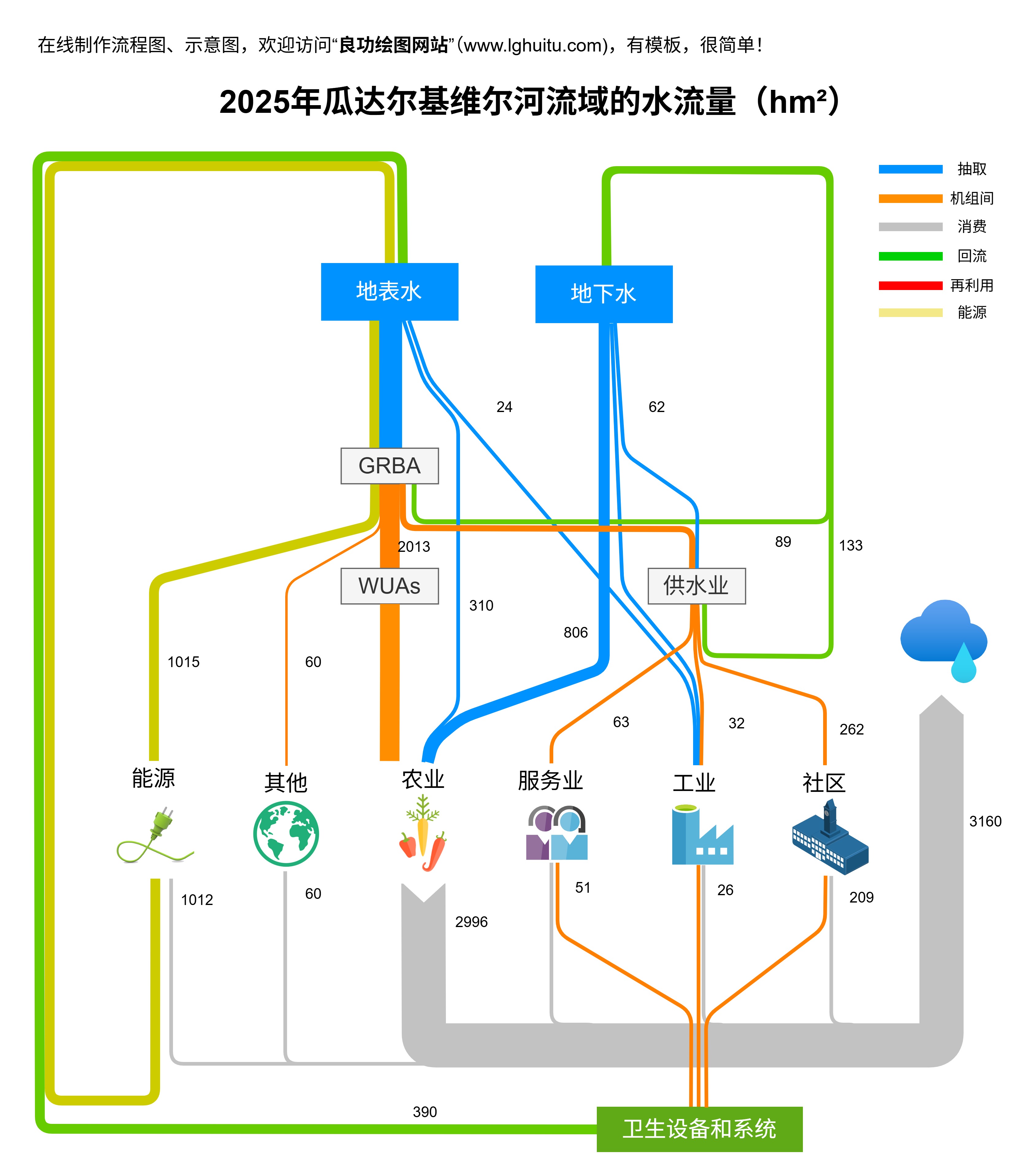
如何利用Origin绘制桑基图呢?我们将通过几个简单的步骤,带你深入了解如何使用Origin绘制桑基图。
桑基图的核心是流量数据,因此在绘制之前,首先要确保手中的数据已经具备了流向性。具体来说,你需要准备的数据应该包含以下几部分信息:源、目标和流量值。比如,在能源流动的例子中,源可能是“煤炭”,目标则是“发电厂”,“流量值”则是煤炭从源头到目标的数量。
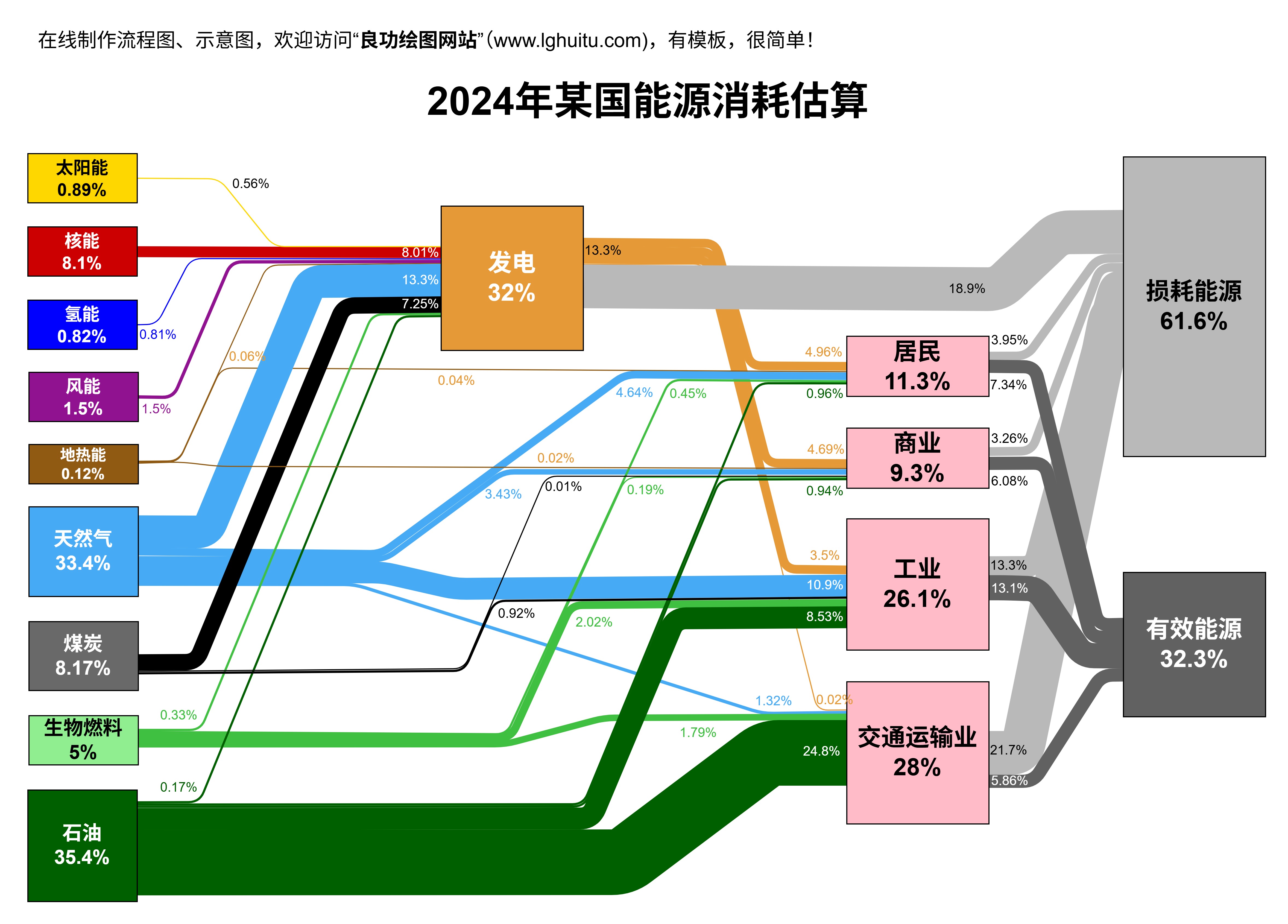
在Origin中,数据通常以表格形式存在,每一列分别代表源、目标和流量值。确保数据清晰、准确、完整是绘制桑基图的前提。
完成数据准备后,打开Origin软件,首先需要将数据导入到Origin中。你可以通过点击“文件”菜单中的“导入”选项,选择相应的文件类型(如Excel、CSV等)来加载数据。导入数据后,确认每一列数据正确无误,并根据需要调整列标题和数据格式。
一旦数据导入完成,我们就可以开始绘制桑基图了。在Origin中,插入桑基图的步骤相对简单。点击“图表”菜单中的“插入桑基图”选项,Origin会根据你选择的数据自动生成桑基图。此时,桑基图可能会有一些默认设置,我们可以通过调整参数来完善图表的效果。
桑基图的样式和流量表示方式可以通过“图表属性”进行调整。在“图表属性”对话框中,您可以更改流量箭头的颜色、宽度以及方向。根据数据的特点,选择合适的配色方案和箭头形态,使得桑基图更加清晰直观。
Origin还支持为桑基图中的每一条流线添加标签,这对于观众理解数据流向非常重要。你可以选择在流线上显示流量值、百分比或其他相关信息,帮助观众快速捕捉关键数据。
在配置完基础参数后,为了让桑基图更加美观和易于理解,我们还可以对图表的外观进行进一步优化。Origin提供了多种自定义选项,比如调整坐标轴、设置背景颜色、选择不同的字体样式等。你可以根据实际需求,调整图表的布局和外观,使其更加符合演示要求。
以上这些步骤只是绘制桑基图的基本操作,Origin还提供了更多高级功能,帮助你根据不同需求定制图表。
Origin不仅仅是一款静态数据可视化工具,它还支持高度互动的图表生成。在生成桑基图之后,你可以为图表添加交互式功能,比如鼠标悬停时显示详细信息、点击流线时查看具体数据等。这些互动功能能够大大提高用户体验,使得观众能够更深入地理解数据流的各个环节。
例如,你可以通过Origin中的“动态数据”功能,制作交互式桑基图,允许用户通过点击不同的节点,查看该节点的详细信息,或者通过拖动节点来调整数据流向。这样一来,用户不仅能够直观地看到数据流向的变化,还能深入了解各个流量背后的具体数据,提升数据分析的层次。
桑基图除了能够展示数据的流动分布外,还可以帮助我们分析数据的流动趋势。通过观察桑基图中的流线变化,我们可以得出一些关于数据流动的趋势结论,比如哪些源流量较大,哪些目标受到的影响较为显著,或者数据流动是否呈现出某些特定的模式。
Origin允许你在图表中加入趋势线或数据分析工具,进一步分析数据的变化情况。通过这种方式,你可以快速识别数据中的潜在问题或机会,做出更加精准的决策。
完成桑基图绘制之后,Origin提供了多种导出和分享图表的方式。你可以将桑基图保存为高质量的图片格式(如PNG、JPEG、TIFF等),或者导出为PDF文件,以便进行打印或在线分享。Origin还支持将图表导出为Excel文件,方便你在其他应用程序中进一步使用这些数据。
无论是做学术研究还是商业报告,Origin都能帮助你创建出专业、清晰、易于理解的桑基图,提升报告的表现力和说服力。
在本文中,我们为您详细介绍了如何使用Origin绘制桑基图的步骤。无论是准备数据、插入图表,还是调整参数、优化外观,Origin都为您提供了丰富的功能和灵活的操作方式。通过合理使用这些功能,您不仅能够有效展示数据流动的规律,还能为数据分析提供强有力的支持。
掌握桑基图的绘制技巧,无论是在学术研究、商业分析,还是项目管理中,都能让你事半功倍。立即动手,使用Origin来绘制属于你自己的数据流动图表吧!