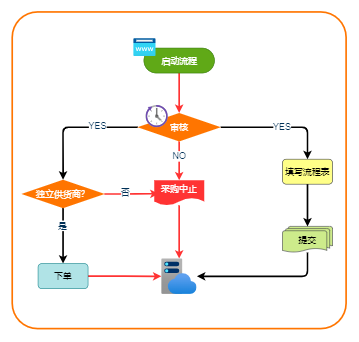
在现代数据分析中,桑基图因其直观展示数据流向而备受青睐。通过将数据以箭头的形式进行可视化,该图能够清晰地展示各部分之间的关系和流动方向。Origin作为一款强大的数据分析和图表绘制软件,能够帮助用户快速完成桑基图的创建。让我们深入探讨如何在Origin中绘制桑基图的步骤。
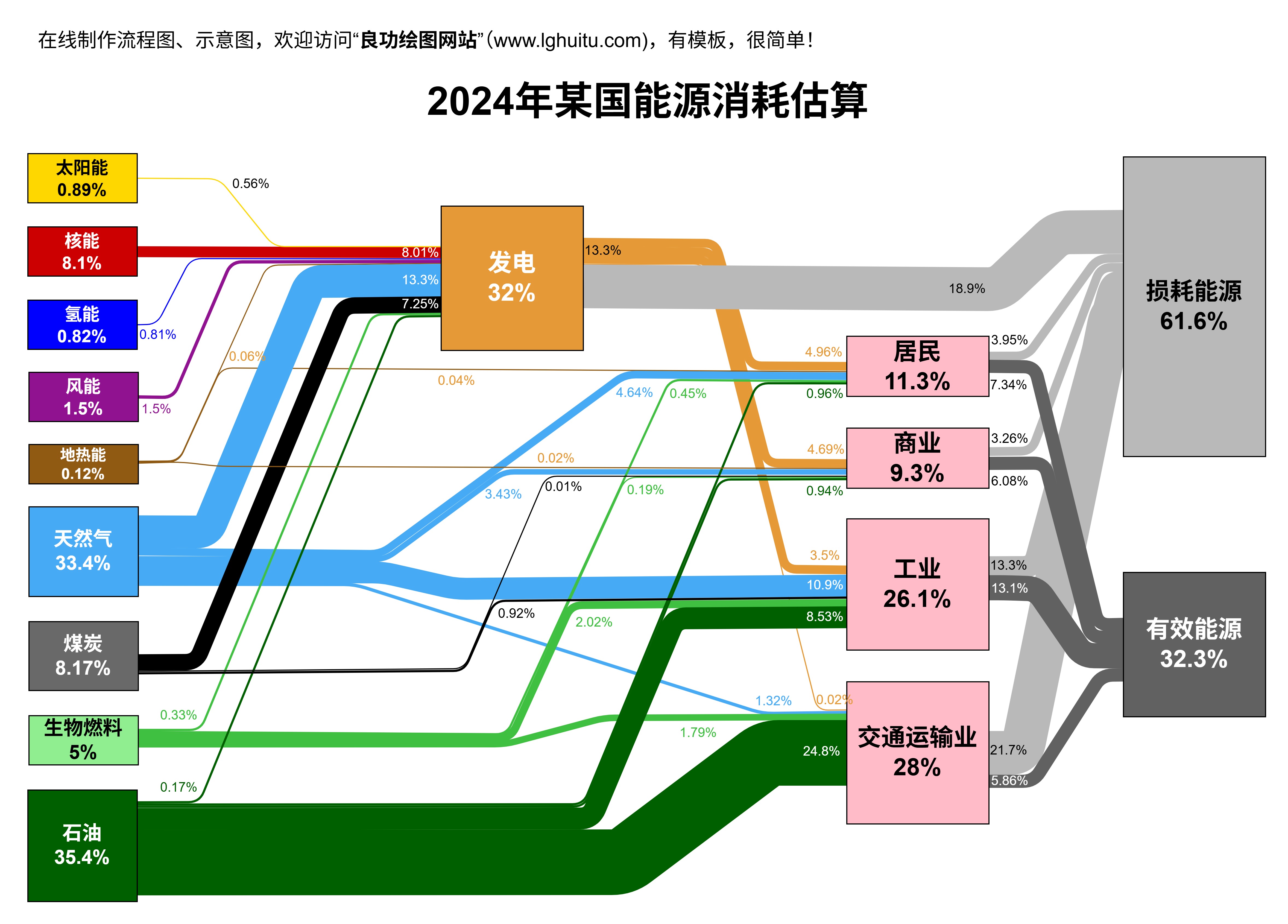
在开始之前,首先需要对桑基图的结构有所了解。桑基图通常由多个箭头组成,每个箭头的宽度反映了数据流的大小,箭头的起点和终点则表示数据的源头和去向。例如,在能源消耗的分析中,箭头可以代表从不同能源来源到消费终端的流动情况。这种直观的展示形式不仅易于理解,也便于决策者制定策略。
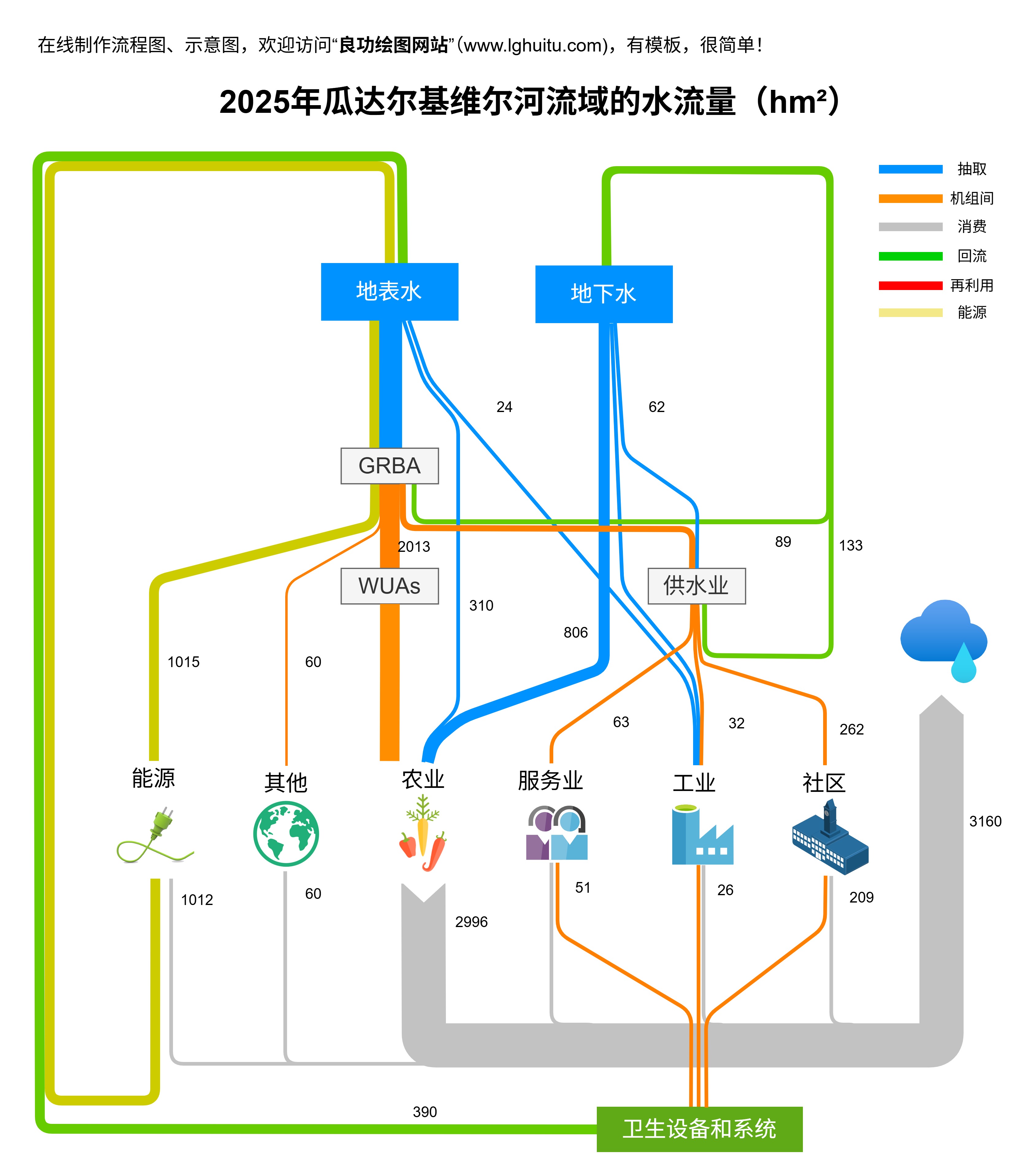
成功绘制桑基图的第一步是准备好合适的数据。通常,桑基图需要包括源和目标数据以及相应的流量值。以一组简单的示例数据为例:
源目标流量能源A用户150能源A用户230能源B用户120能源B用户340
在Origin中,你可以直接在工作表中输入或导入这些数据。确保数据清晰且格式正确,以便后续绘图能顺利进行。
打开Origin:启动Origin软件,打开你准备好的数据工作表。选择图表类型:在菜单栏中,点击“图表”选项,接着选择“桑基图”。设置数据范围:在弹出的对话框中,选择刚才准备好的数据范围。确保在源、目标和流量等栏目中正确对应,以便生成准确的图表。
调整图表属性:创建桑基图后,可以通过右键单击图表并选择“属性”进行个性化调整。例如,可以修改箭头的颜色、宽度、图例等,以更好地符合你的需求。
通过以上步骤,你应该能够生成一个初步的桑基图。建议多做一些调整和优化,使图表看起来更加专业和美观。
配色方案:选择对比鲜明且和谐的配色方案,不同的流向可以使用不同的颜色来区分。标签清晰:为每个箭头和节点添加清晰的标签,以便观众快速理解每个部分的含义。增加细节:可以选择性地添加注释或数据提示,让观众在查看图表时获得更多的信息。
优化完成后,耐心查看图表的整体效果,必要时可以进行调整,确保最终效果令人满意。
在上文中,我们讨论了如何使用Origin绘制桑基图的基本步骤和必要的数据准备。我们将探讨更深入的调整、应用场景以及一些常见问题的解决方案。
箭头样式选择:在图表属性中,可以调整箭头的样式,如线条粗细、形状等,使之更符合主题。图例位置调整:根据图表和数据的复杂程度,适时调整图例的位置和样式,让信息更加易懂。背景和网格线:对于某些图表,添加背景色或网格线可以提高可读性。你可以选择淡色的背景,不会干扰主图,但又能提供对比。
能源管理:如前所述,桑基图可用于展示能源的来源与消耗,帮助企业分析能源使用效率。资金流动:在财务分析中,桑基图能够显示资金的来源与去向,使财务状况一目了然。供应链分析:桑基图常用于展示供应链中的各环节如何协调,流动情况会有助于优化供应链管理。
选择桑基图进行数据可视化时,请考虑到想要传达的信息,并确保桑基图能够有效反映数据之间的流动关系。
在绘制桑基图的过程中,你可能会遇到一些问题,这里列出一些常见问题及其解决方案:
数据不对称:如果绘制出来的桑基图看起来不对称,先检查数据源和目标是否设置正确,流量数值是否合理。图表清晰度差:如果箭头过于拥挤,可以尝试简化数据,合并相似源或目标来减轻视觉负担。使用版本问题:如果你的Origin版本较旧,可能会缺少一些新功能,建议更新到最新版本以获得更好的用户体验。
通过Origin的桑基图绘制功能,不但可以直观展现数据之间的关系,还可以通过不断的优化调整,让数据视觉化的效果达到最佳。在数据可视化日益重要的今天,掌握桑基图的绘制技巧将为你的分析报告增添大量价值。希望通过本文的指导,你能够顺利创建出引人注目的桑基图,为你的数据分析工作助力。