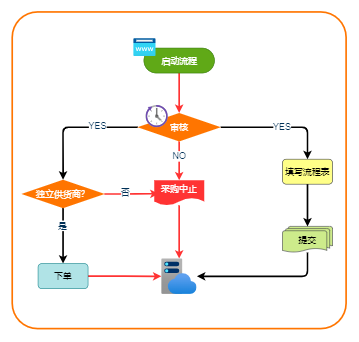
桑基图是一种流向图,起源于18世纪,由英国工程师马修·桑基(MatthewSankey)所提出,用于表示数据的流动和变化。与传统的柱状图、饼图等图表不同,桑基图使用不同宽度的流线来表示数量或流量,直观地展现各部分之间的关系。这种图表适合用于展示复杂的数据关系,尤其是在需要对比不同类别或不同来源的数据时,桑基图的优势尤为明显。
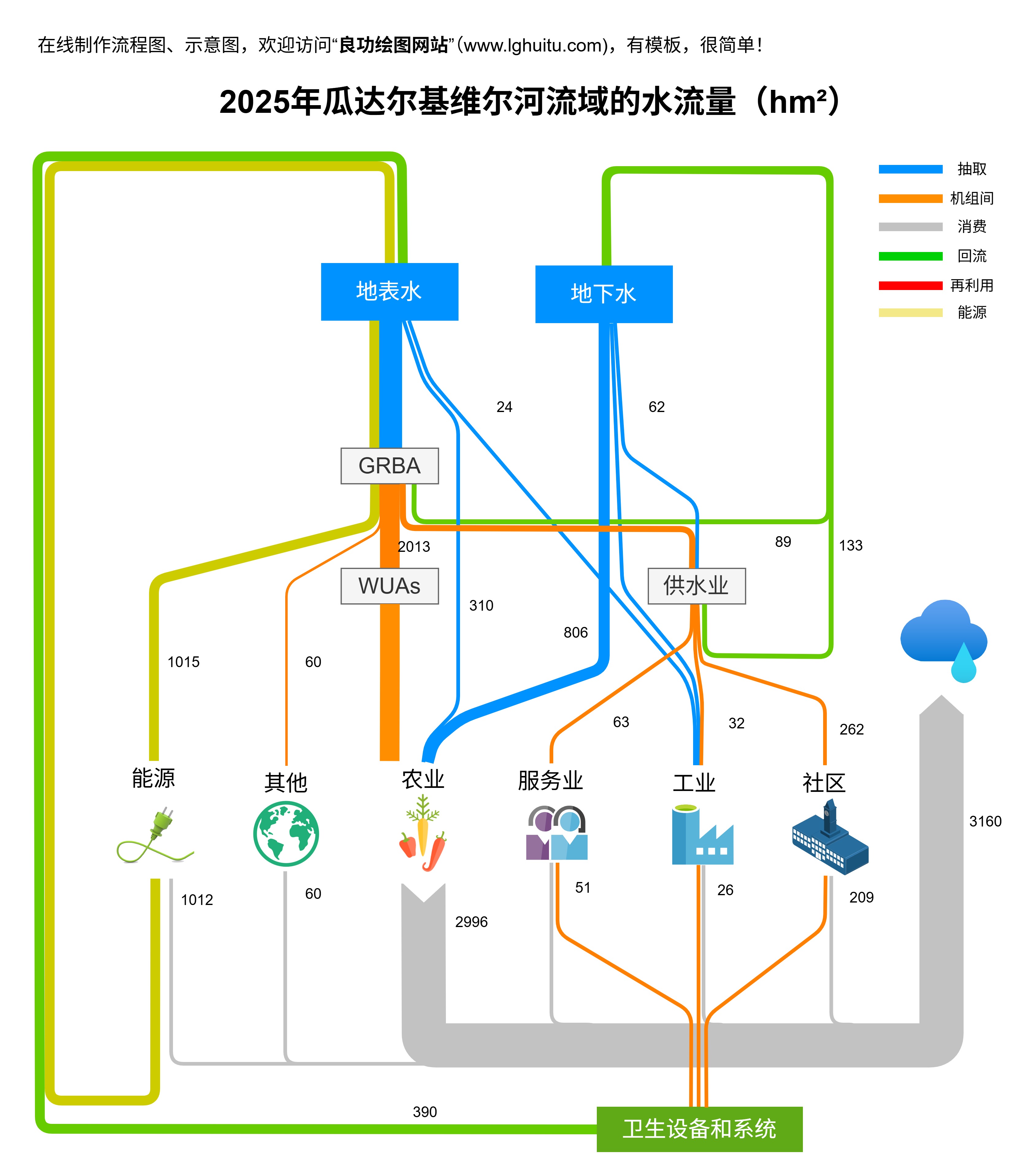
桑基图的应用非常广泛,特别是在以下几个领域尤为突出:
能源流动分析:用于显示各类能源的输入和输出,例如发电过程中的能源转化。资金流动:金融行业中常用来展示资金的来源和用途,帮助分析资金链条。产品生产:在制造领域,可以用来分析生产过程中各个环节的资源消耗。流行病传播:公共卫生领域也使用桑基图追踪疾病传播路径,帮助控制疫情。
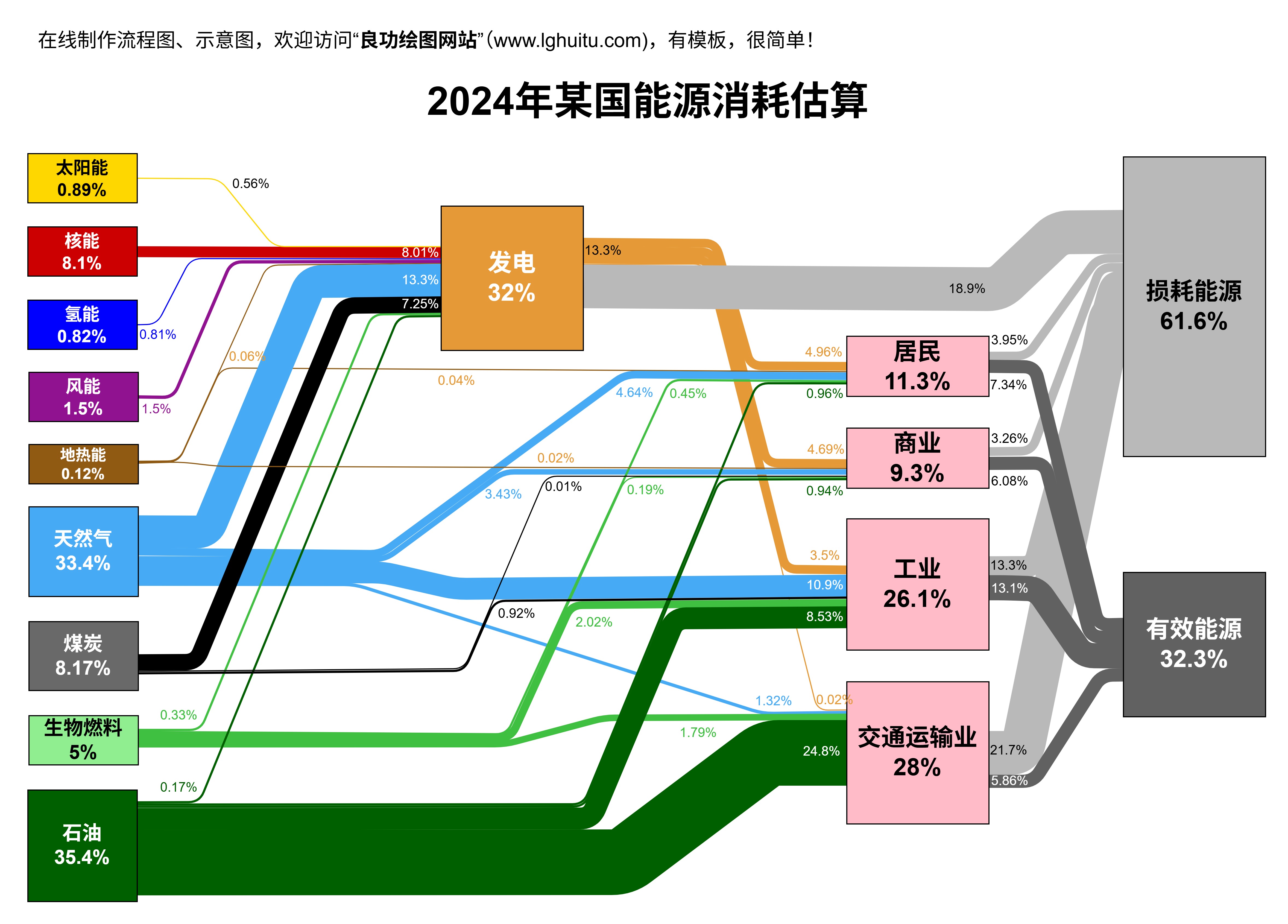
节点(Node):代表数据流动的起点和终点,可以是各类分类的名称。流线(Flow):表示各节点间的流动关系,宽度代表流动的数量、比重等。标签(Label):每个节点和流线都可以添加相应的标签,简洁明了地标识数据含义。
了解了桑基图的基本概念后,我们就可以进入到绘制的方法。在视频教程中,我们将详细讲解桑基图绘制的具体步骤,以及一些常见工具的使用。
数据整理:确保手头有清晰、结构化的数据源,包括各类分类及其对应的数值。选择合适工具:常用的绘制工具包括Excel、Tableau、D3.js等,选择适合自己的工具非常关键。
在大多数绘图工具中,第一步是将准备好的数据输入到程序中。以Excel为例,数据通常以表格形式列出,其中一列代表源节点,另一列代表目标节点,第三列为流动数量。确保数据格式规范,以便后续操作顺利进行。
以Excel为例,选择插入选项中的“图表”,然后找到“桑基图”的选项。具体步骤如下:
选择数据范围:高亮选择准备好的数据范围。插入图表:点击插入图表,选择桑基图。调整图表设置:在图表设置中,可以根据需要调整图表的样式、颜色、标签等,使其符合你的需求。
在这个过程中,通过观看视频,可以更清晰地理解每一步操作。还可以了解如何应对一些常见的错误,比如数据格式不对等问题。
一旦桑基图生成,接下来是美化与调整的环节。这一步非常重要,因为一个好的视觉效果能够大大提升数据的可读性和吸引力。
调整颜色:选择易于识别的颜色组合,避免使用过多的颜色,以防视觉混乱。优化标签:确保每个节点和流线的标签都清晰可读,可以适当增加字体大小或者修改字体颜色。添加注释:在重要的节点或流线旁添加注释,可以帮助观众理解数据背后的含义。
完成桑基图之后,别忘了将它分享给团队或相关人员。视频教程中还会介绍如何导出图表到不同格式,如PNG或PDF,方便在报告或演示中使用。
通过这些步骤,相信大家能够轻松绘制出令人印象深刻的桑基图,将复杂的数据变得生动易懂。如果你对数据可视化感兴趣,欢迎关注我们的视频教程,让我们在一起探索数据的魅力!