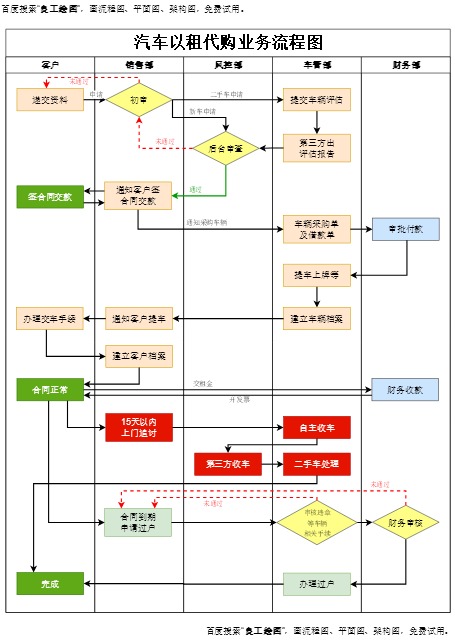
 点击图片,开始编辑 ↗
为下一份工作,选一张好图 / 08
交通运输流程图模板
每一次流转,都有明确的交接。
先按运输方式定位,再选择货物、旅客或单证中的一个对象作为主线;对象变化时用备注说明。
适合 运输组织、仓储物流、旅客服务
浏览 49 张模板 ↓01 / 先看结构
交通运输目录包含 49 张图;图种根据名称辅助归类,请以预览为准。
02 / 直接套用
点击图片或“用这张图”,在新标签页打开对应 XML 模板,当前选图页保留。
03 / 留下自己的版本
先修改运输对象、交接岗位,再保存可编辑文件,方便下次继续使用。
THE COLLECTION
找一张,最接近你的任务。
共 49 张模板
图中文字为原图摘录,不表示执行顺序这一组条件暂时没有匹配
试试更短的业务关键词,或重置筛选。
点击图片,开始编辑 ↗ 点击图片,开始编辑 ↗
 点击图片,开始编辑 ↗
 点击图片,开始编辑 ↗
 点击图片,开始编辑 ↗
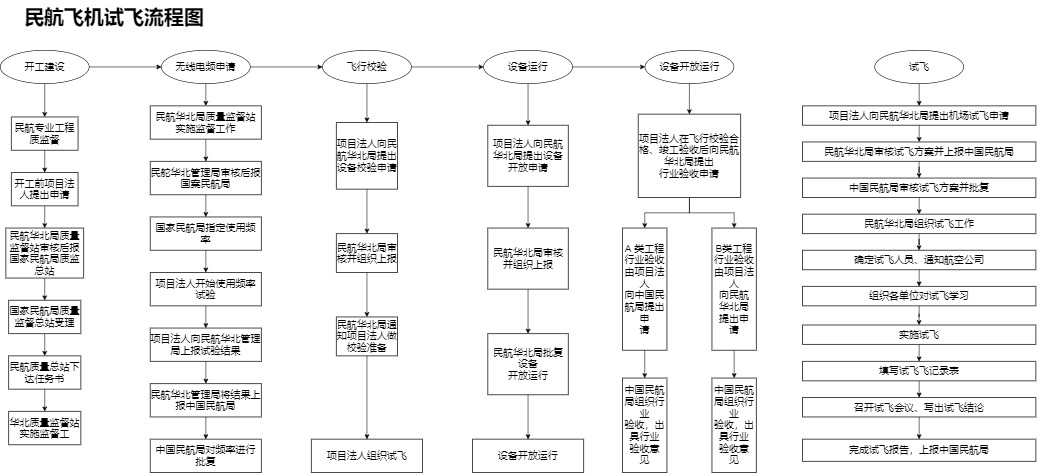 点击图片,开始编辑 ↗
 点击图片,开始编辑 ↗
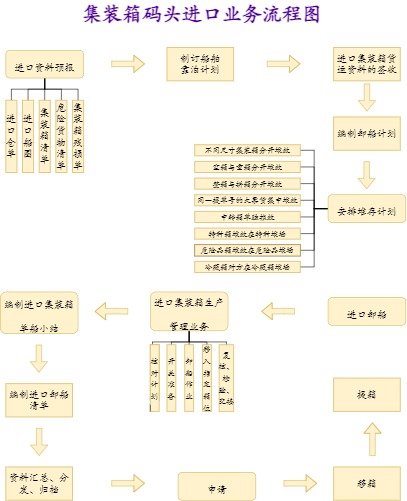 点击图片,开始编辑 ↗
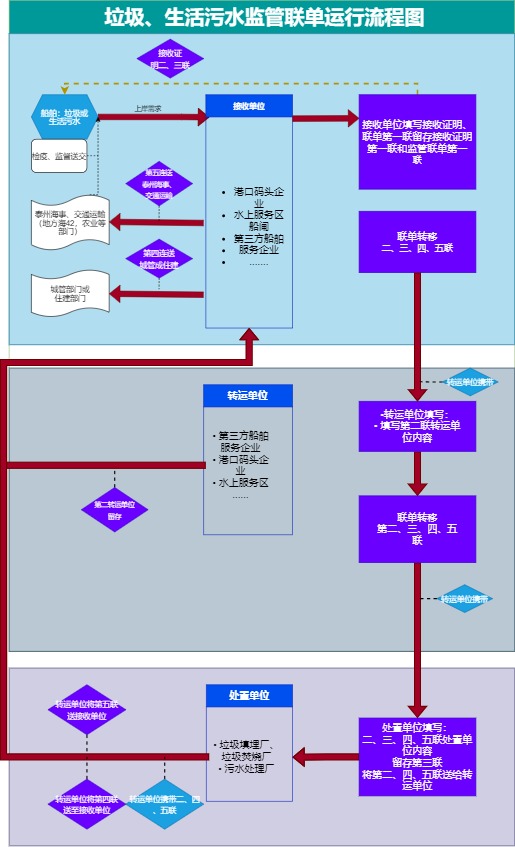 点击图片,开始编辑 ↗
 点击图片,开始编辑 ↗
 点击图片,开始编辑 ↗
 点击图片,开始编辑 ↗
 点击图片,开始编辑 ↗
 点击图片,开始编辑 ↗
 点击图片,开始编辑 ↗
 点击图片,开始编辑 ↗
 点击图片,开始编辑 ↗
 点击图片,开始编辑 ↗
 点击图片,开始编辑 ↗
 点击图片,开始编辑 ↗
 点击图片,开始编辑 ↗
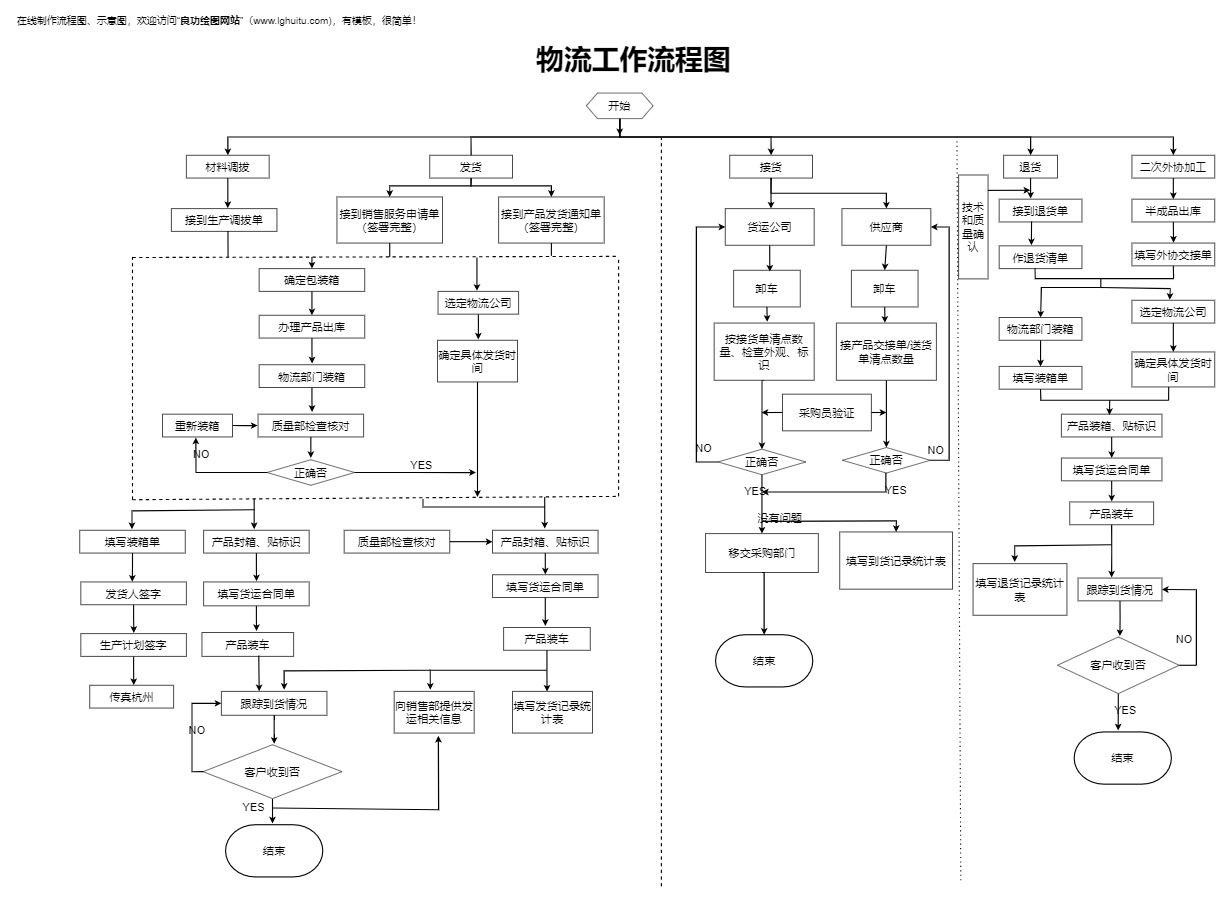 点击图片,开始编辑 ↗
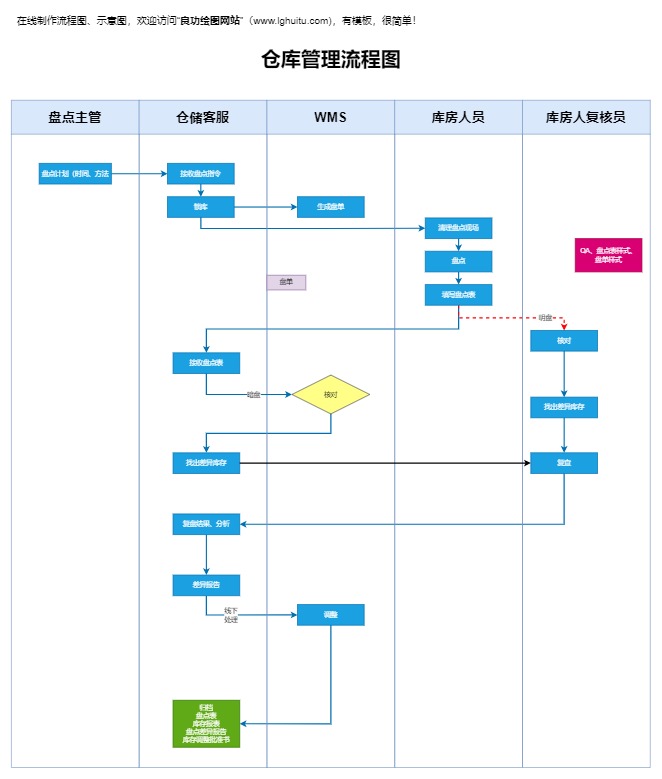 点击图片,开始编辑 ↗
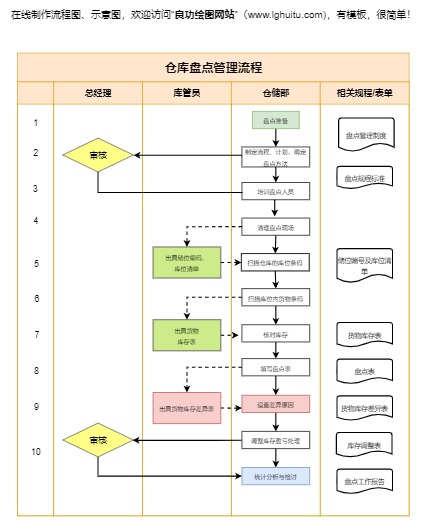 点击图片,开始编辑 ↗
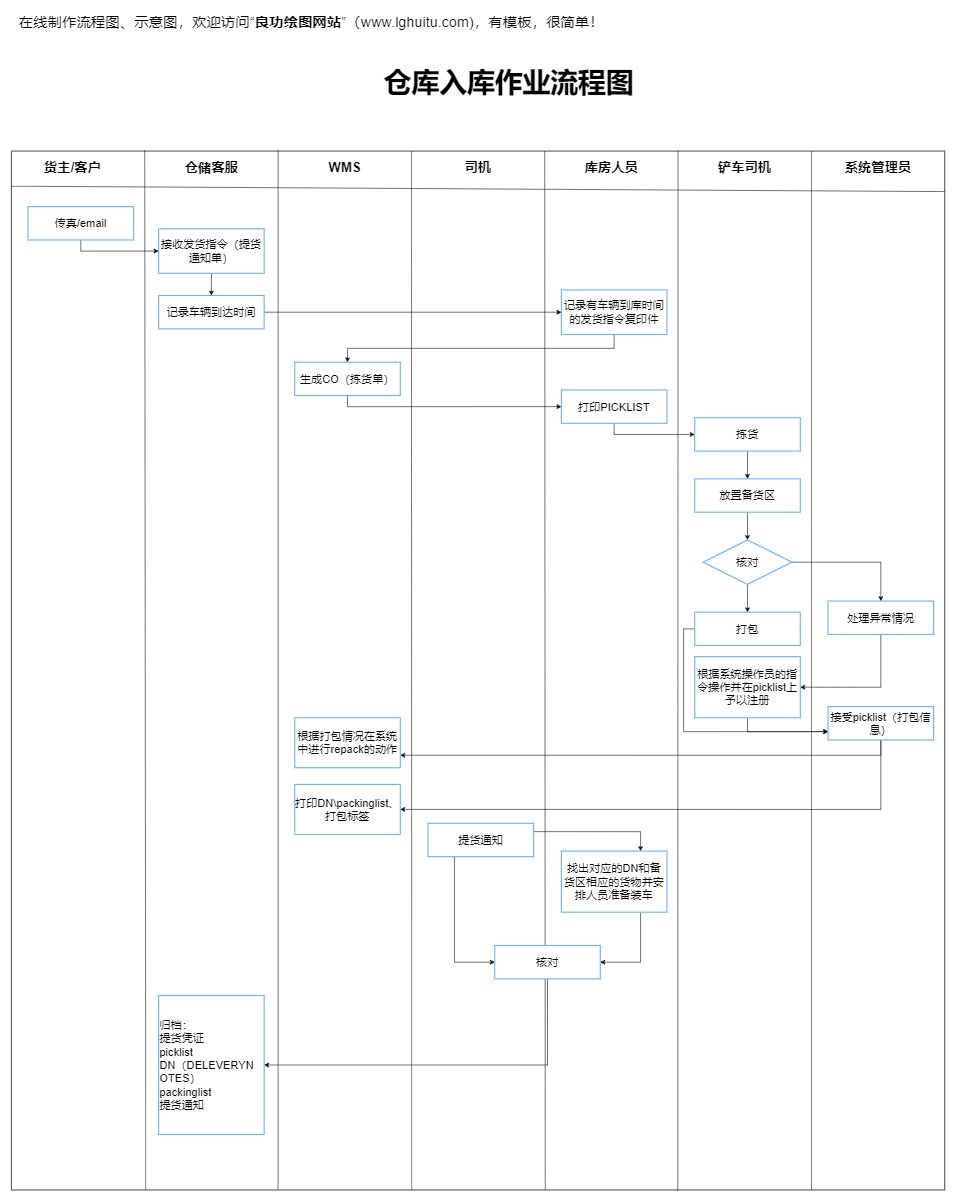 点击图片,开始编辑 ↗
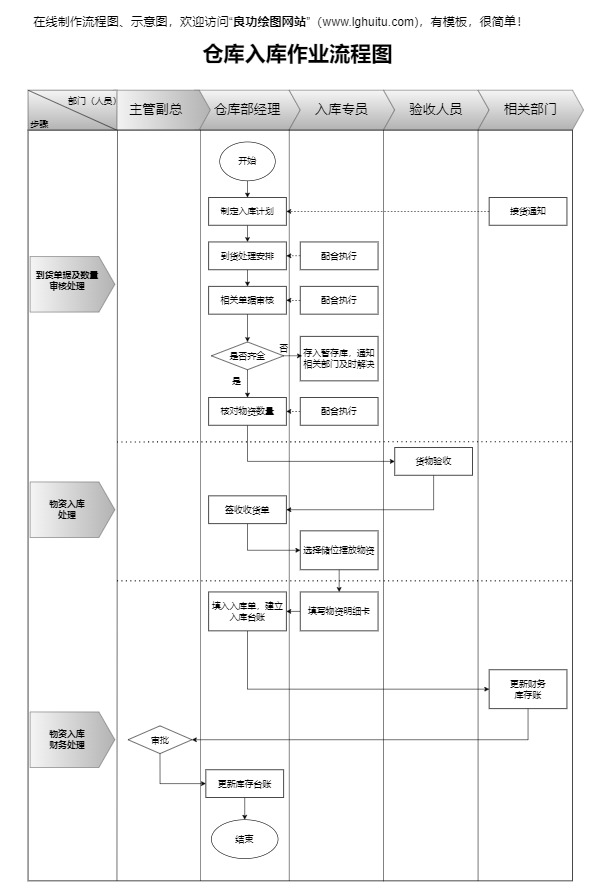 点击图片,开始编辑 ↗
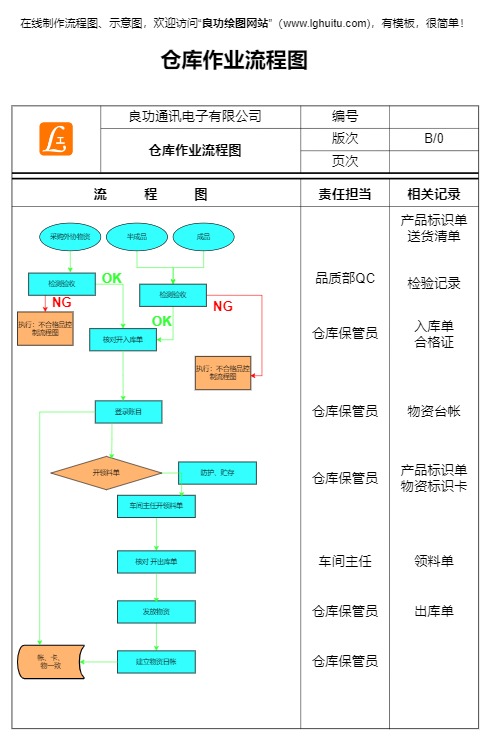 点击图片,开始编辑 ↗
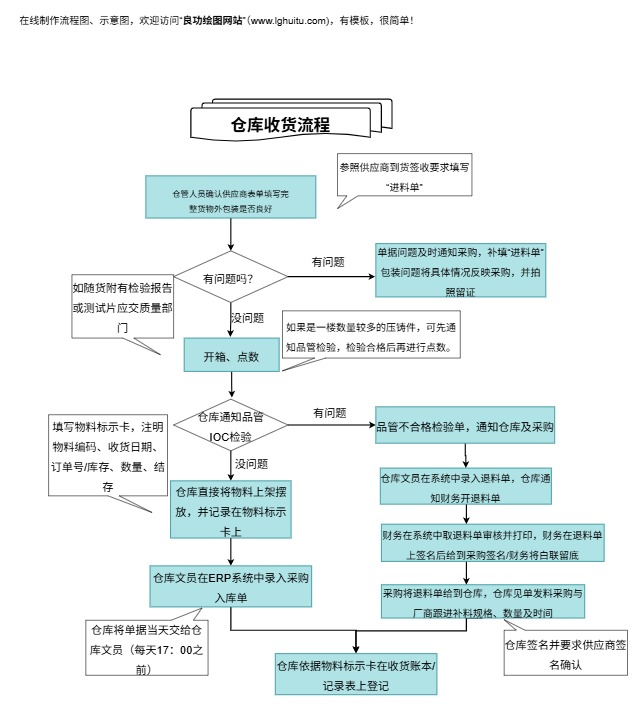 点击图片,开始编辑 ↗
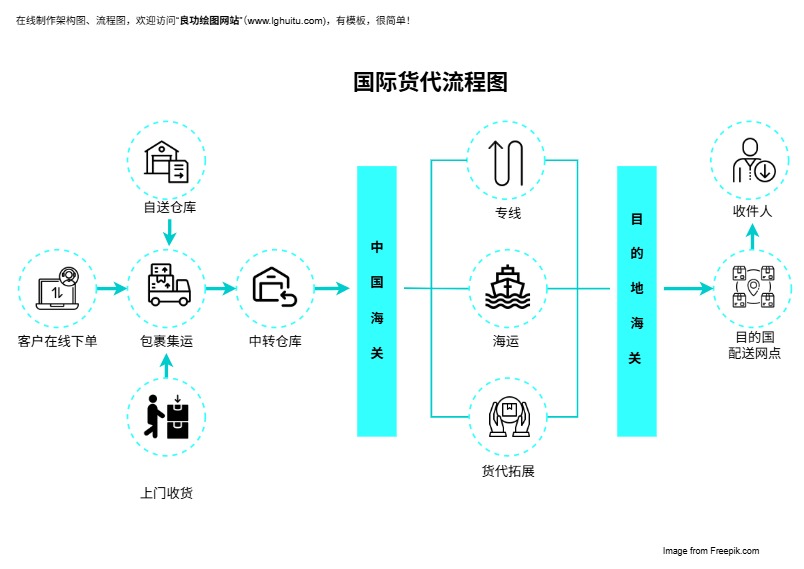 点击图片,开始编辑 ↗
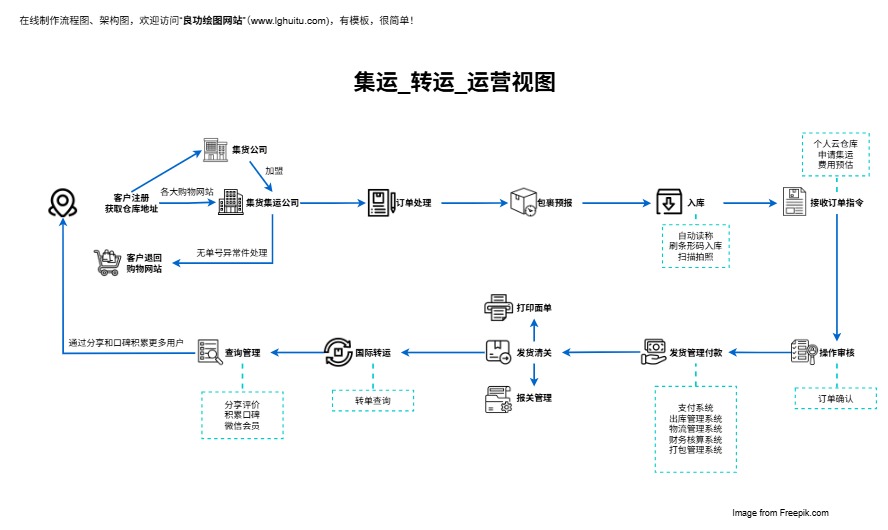 点击图片,开始编辑 ↗
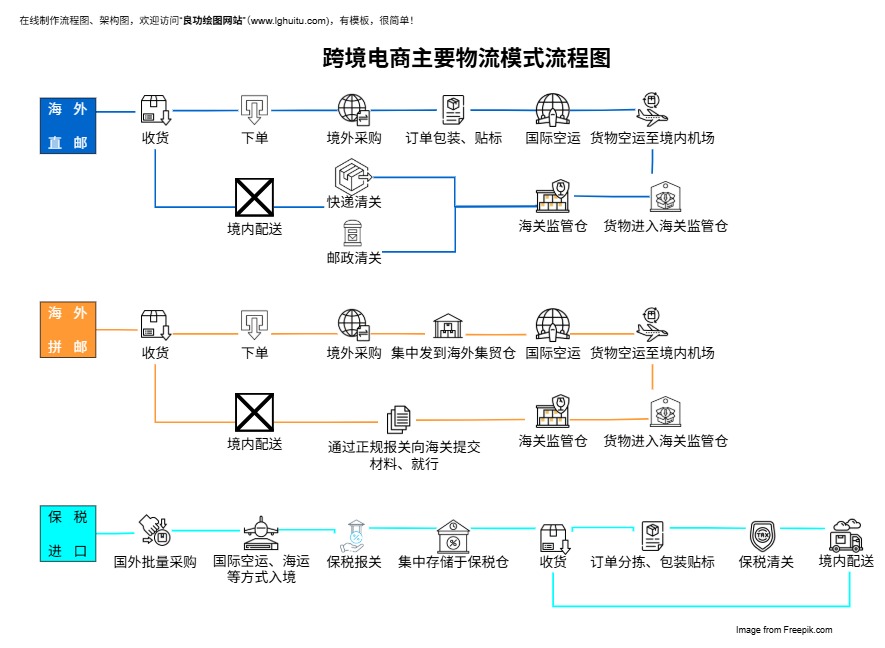 点击图片,开始编辑 ↗
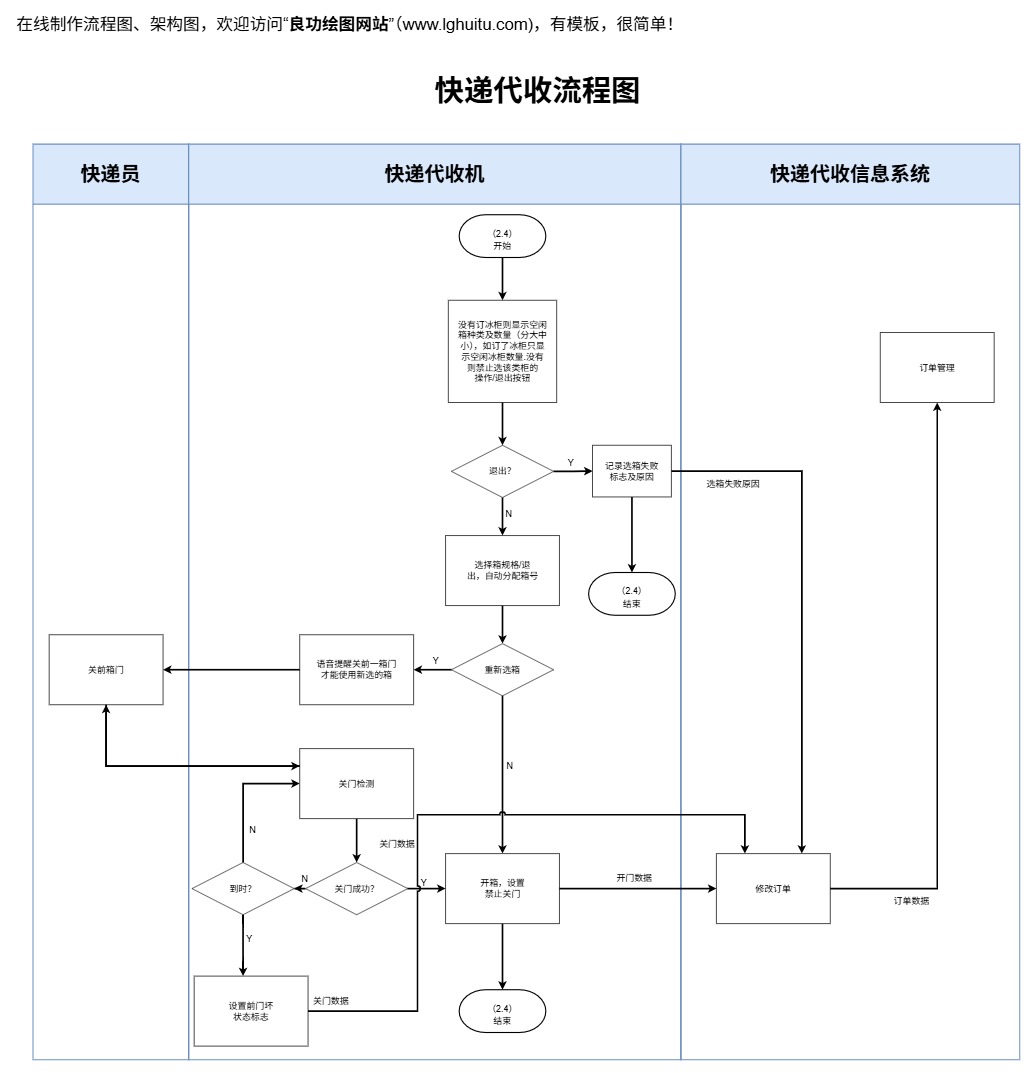 点击图片,开始编辑 ↗
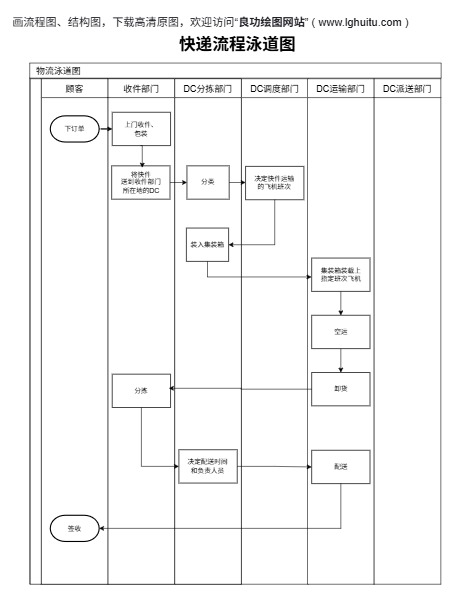 点击图片,开始编辑 ↗
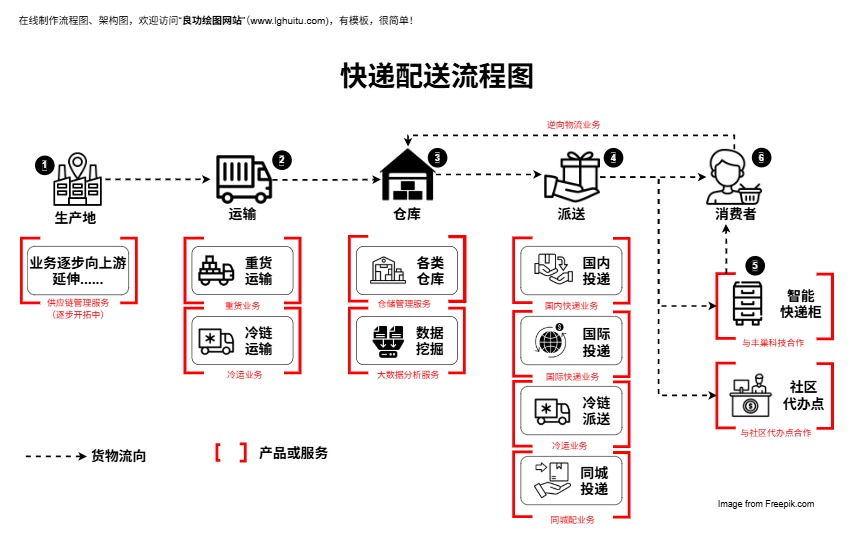 点击图片,开始编辑 ↗
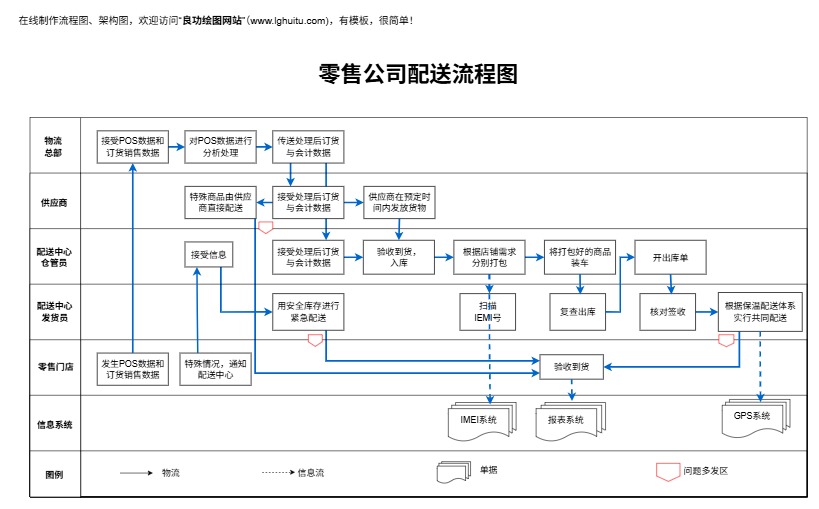 点击图片,开始编辑 ↗
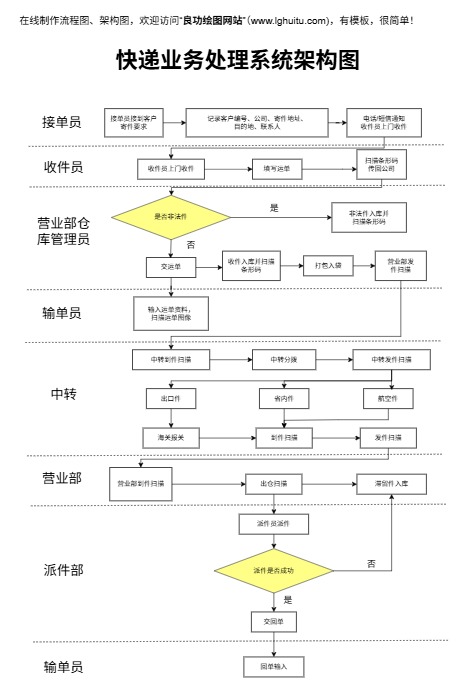 点击图片,开始编辑 ↗
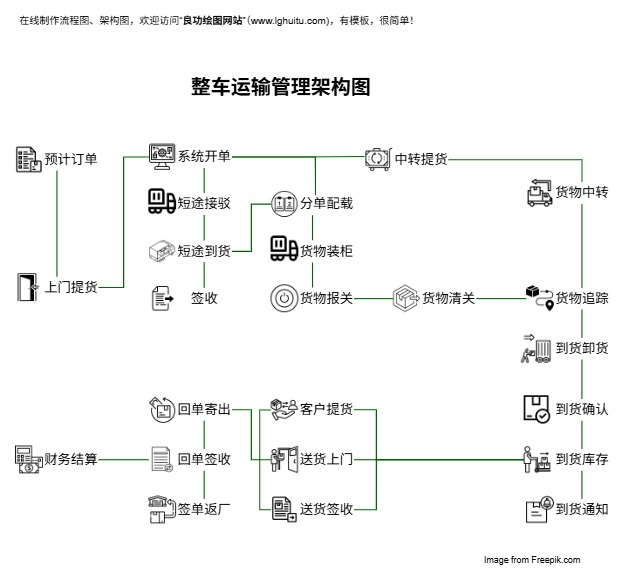 点击图片,开始编辑 ↗
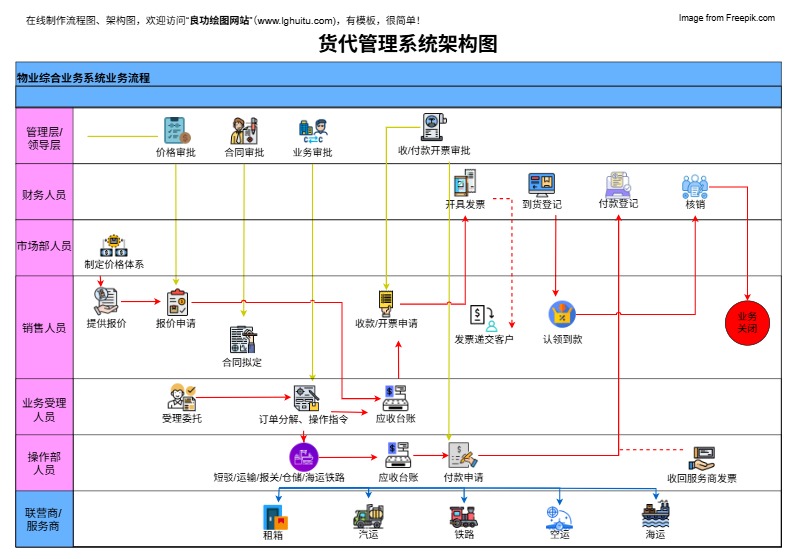 点击图片,开始编辑 ↗
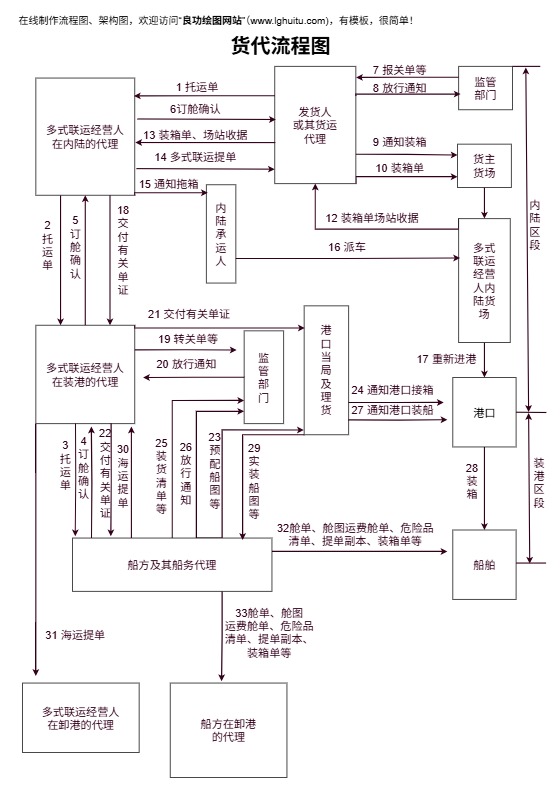 点击图片,开始编辑 ↗
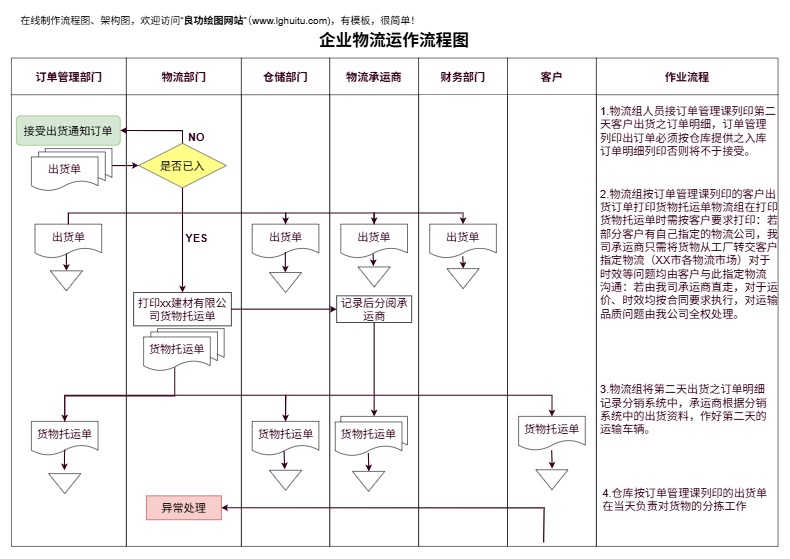 点击图片,开始编辑 ↗
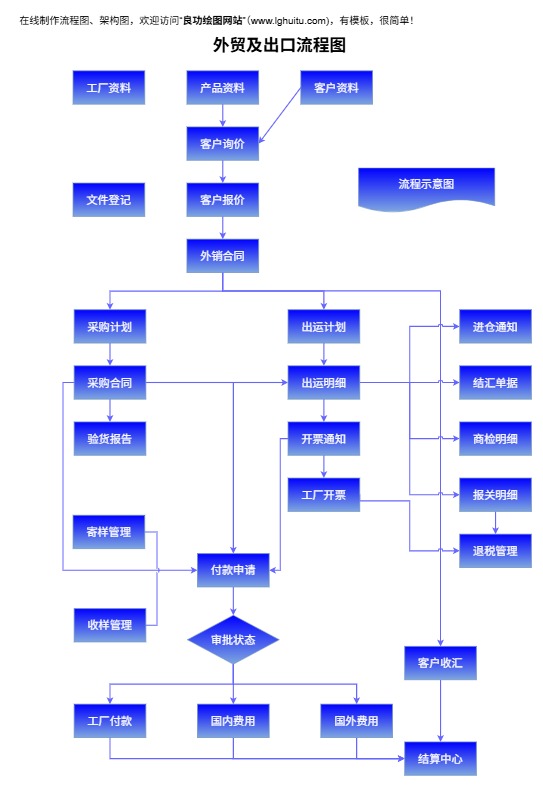 点击图片,开始编辑 ↗
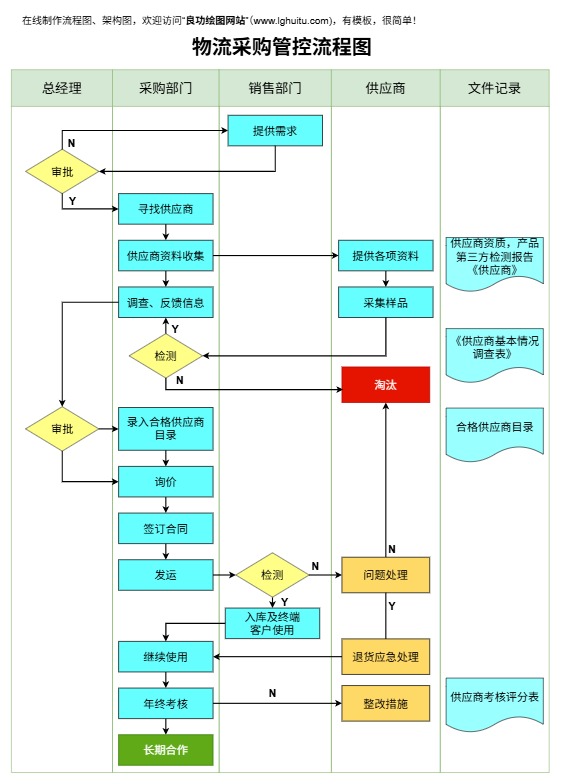 点击图片,开始编辑 ↗
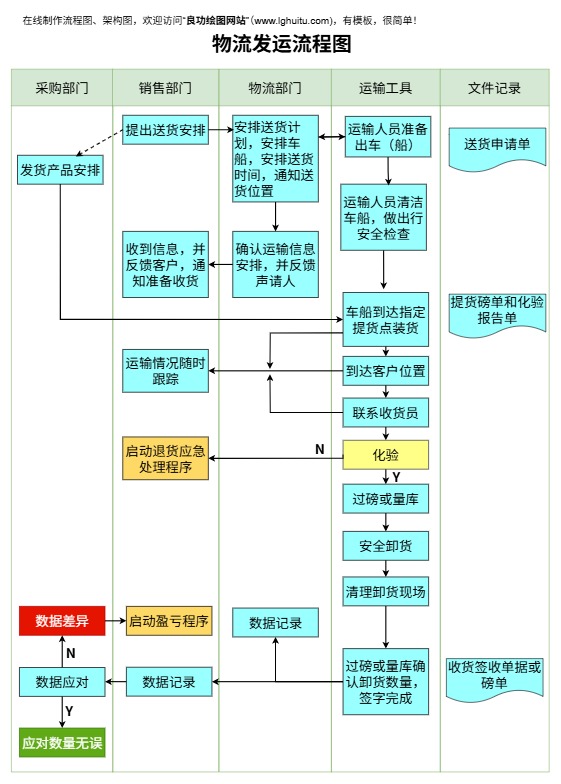 点击图片,开始编辑 ↗
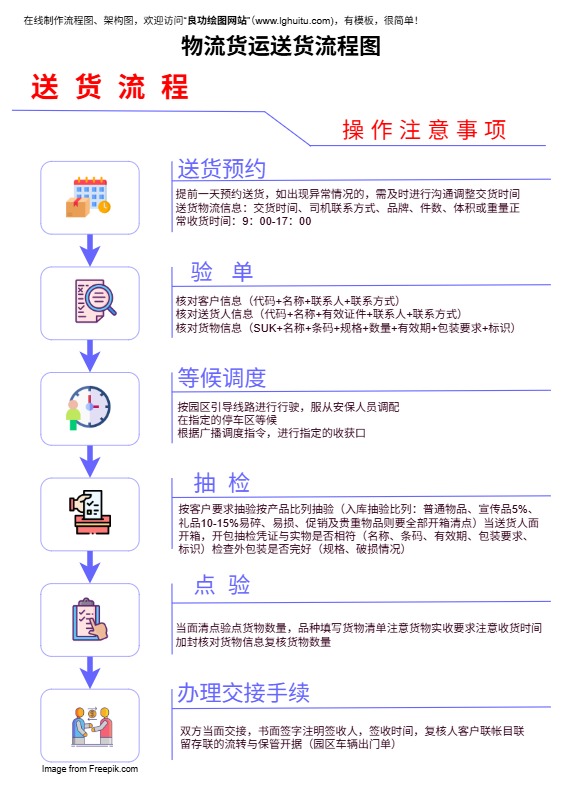 点击图片,开始编辑 ↗
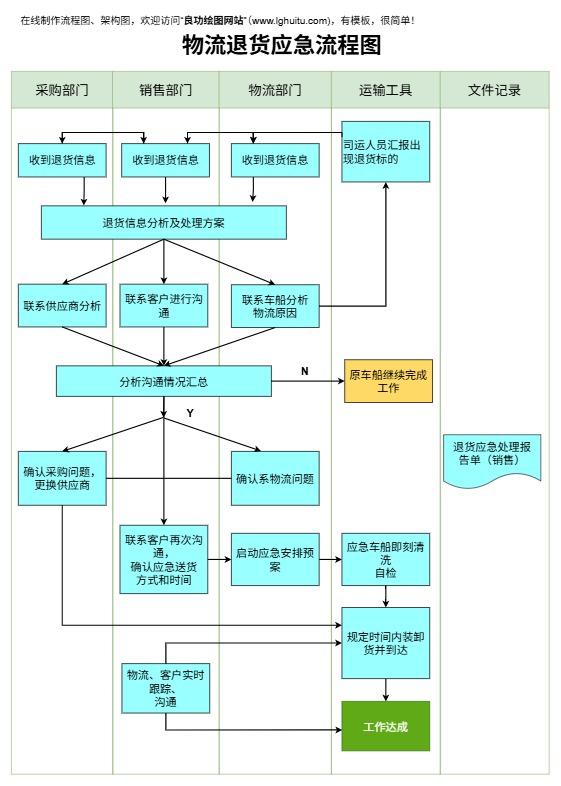 点击图片,开始编辑 ↗
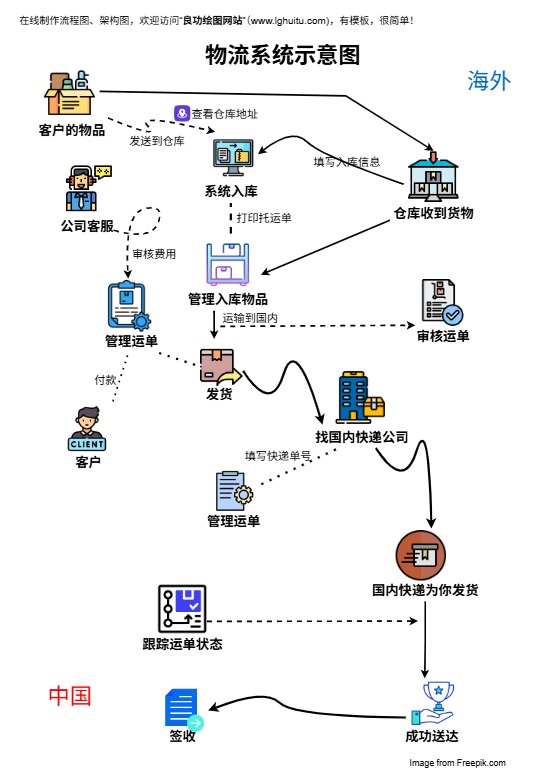 点击图片,开始编辑 ↗
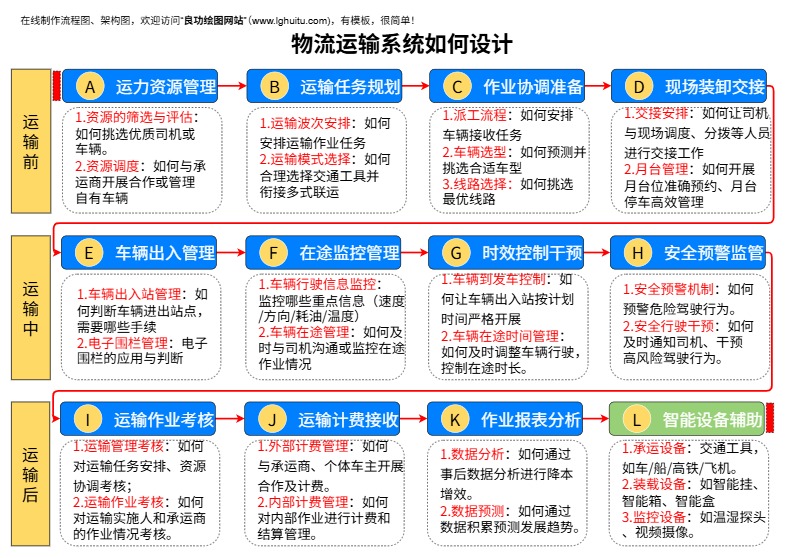 点击图片,开始编辑 ↗
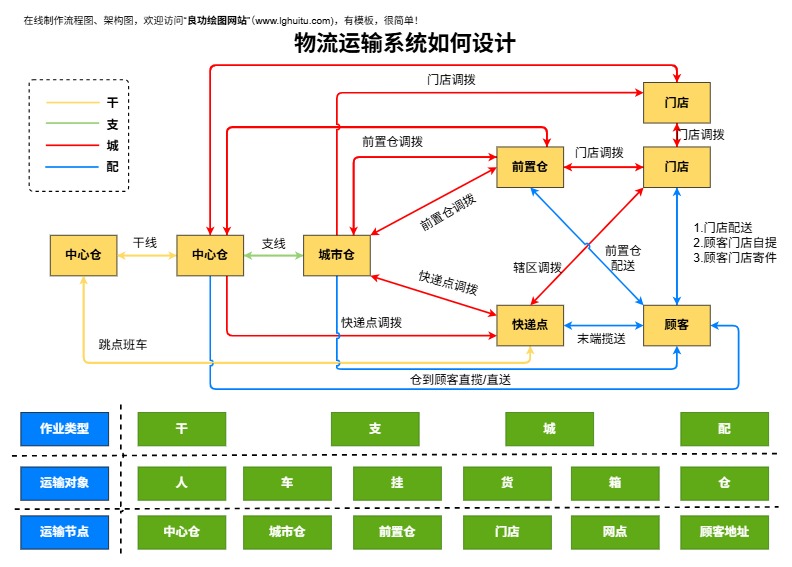 点击图片,开始编辑 ↗
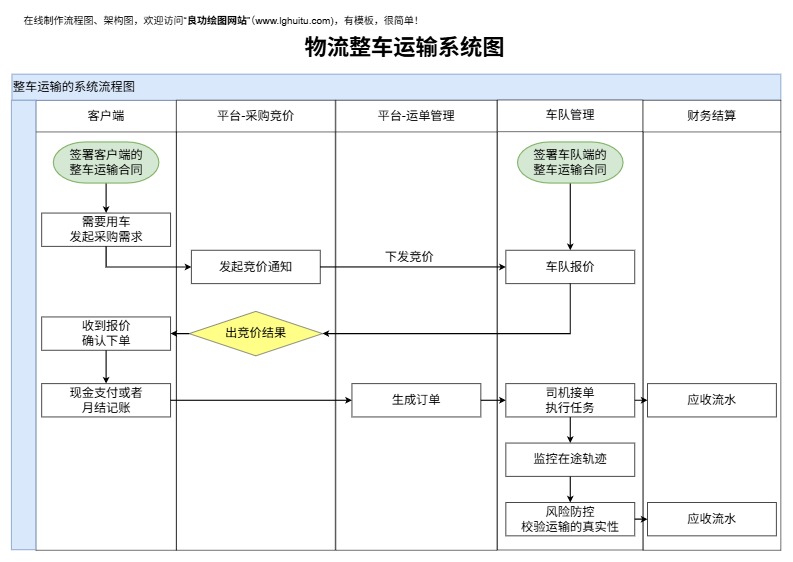 点击图片,开始编辑 ↗
MAKE IT YOURS
选好了?接下来改这四处。
在入库、签收或换装处写清交接记录,把缺件与正常接收分成两条路径。
按任务选图
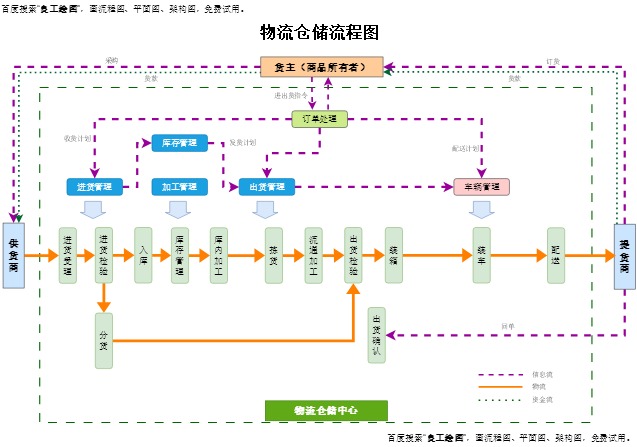
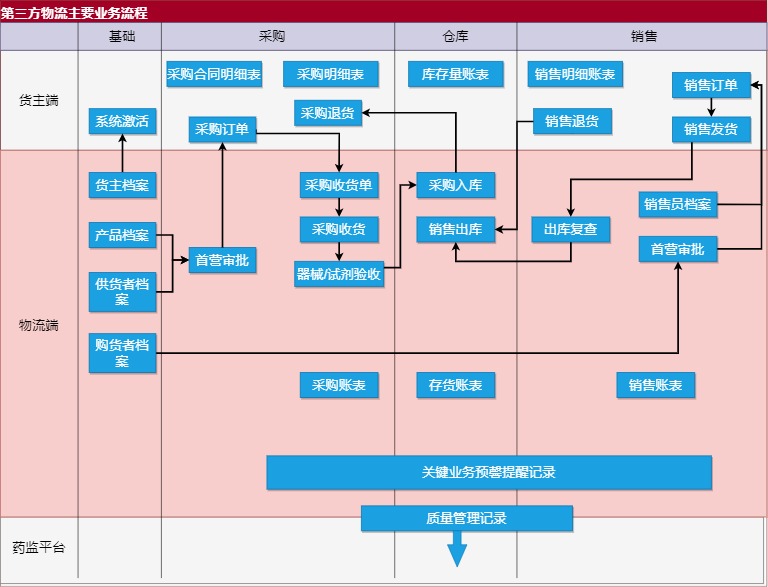
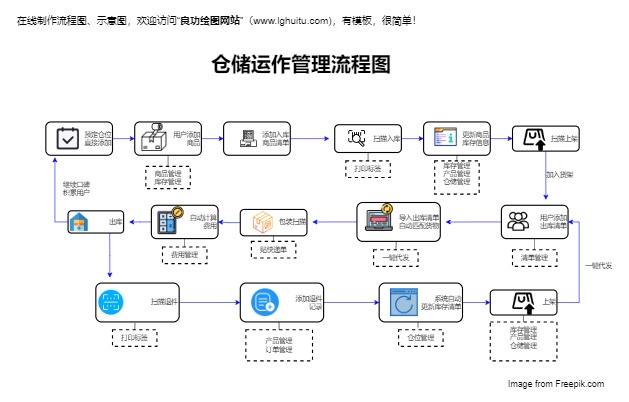
- 梳理仓储作业:物流管理。围绕入库、存储、出库组织,补异常数量与状态处理。
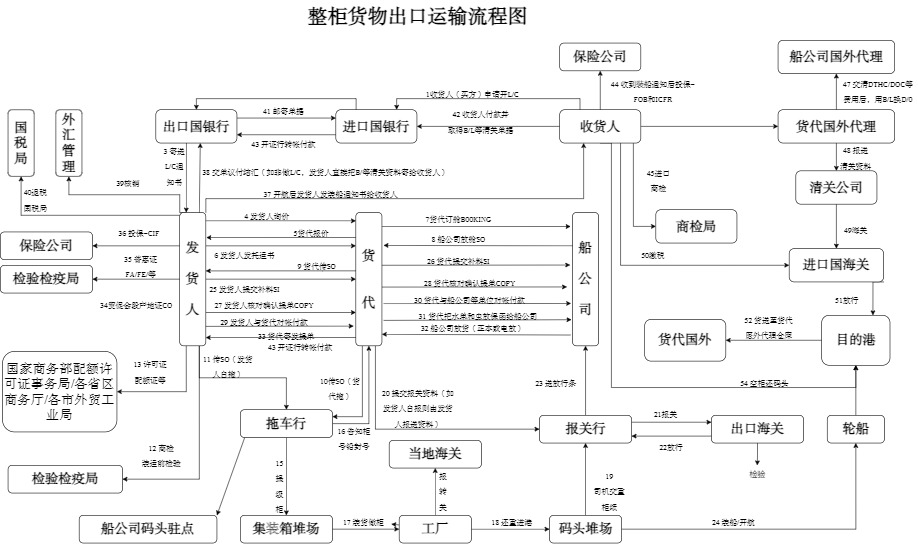
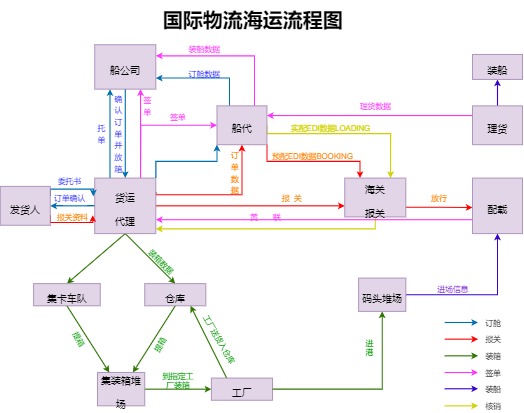
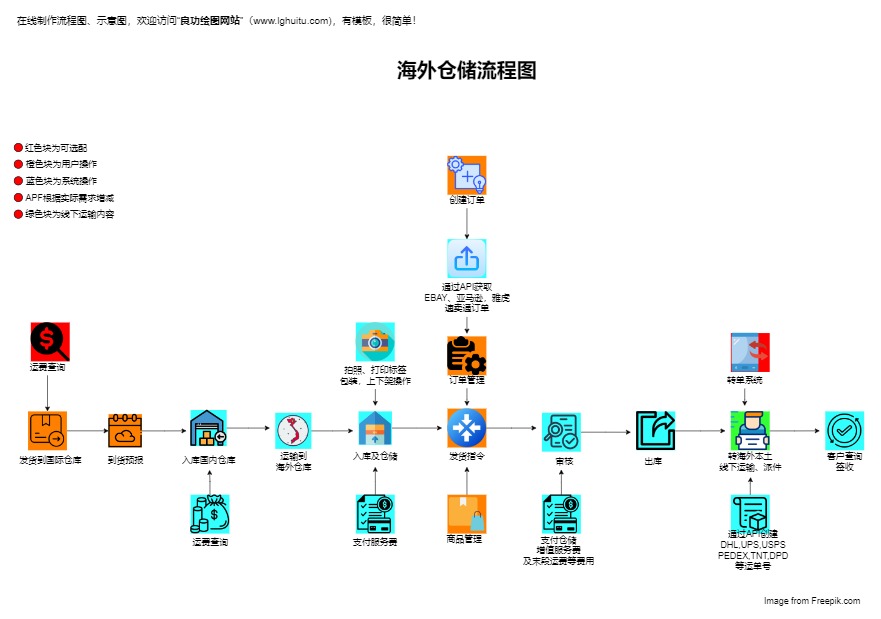
- 说明水运业务:水路运输。区分货物流与单证流,把关键单据放到交接点。
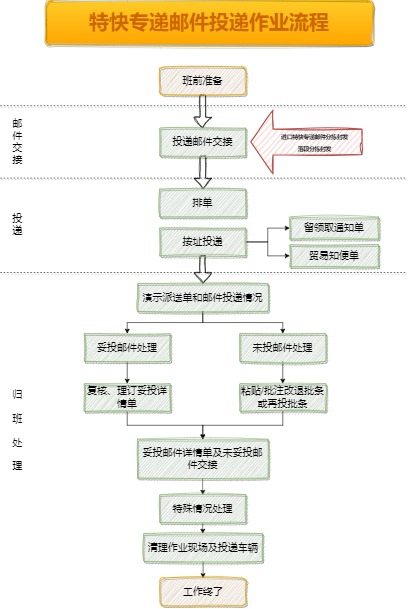
- 展示出行或运输流程:公路运输 / 轨道交通 / 航空运输。按服务对象的完整行程整理起点与终点。
修改时容易漏掉的地方
只写“发货”“收货”,没有交接条件。把接收确认和异常反馈补出来,流程才能闭合。
- 货物流与单证流是否混淆
- 数量或状态异常交给谁
- 起点和终点是否使用同一业务范围
这是一份改图备忘,不是行业操作标准。模板中的专业内容、审批要求和数值需按实际业务核对。
A FEW USEFUL ANSWERS
使用前,你可能想知道。
如何从交通运输模板中选一张合适的?
先按运输方式定位,再选择货物、旅客或单证中的一个对象作为主线;对象变化时用备注说明。 搜索也会匹配卡片中的原图文字。先放大查看,再点击“用这张图”。
为什么有些模板不是标准流程图?
本页沿用编辑器“交通运输”分类与原名,其中可能包含架构、平面或示意图。流程图用于说明先后与分支,泳道图用于说明责任交接,其他图示应按标题及预览选择。
打开模板会覆盖当前页面吗?
不会。图片和编辑按钮使用新标签页链接;具体显示为标签页还是窗口取决于浏览器设置。这不等同于独立登录会话。
收藏和改图备忘会保存在哪里?
收藏与勾选状态仅保存在当前浏览器。清理浏览器数据后会丢失,也不会跨设备同步;正式图稿请在编辑器内另行保存。
怎样让这张图下次还用得上?
将核对过的图保存为可编辑文件,以业务名称和版本日期命名。保留稳定的结构,下次替换运输对象、交接岗位、单证名称、异常去向。使用范围请查看版权说明。