 良功绘图
良功绘图四套版式规范的平面图模板
下面几套的字号层级、线宽和图例位置都比较规范,可以直接当作出图版式的参考。
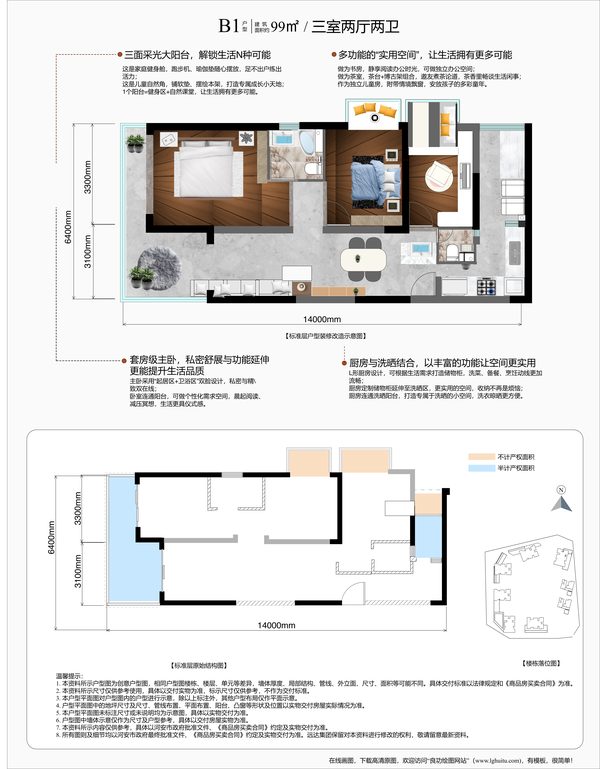
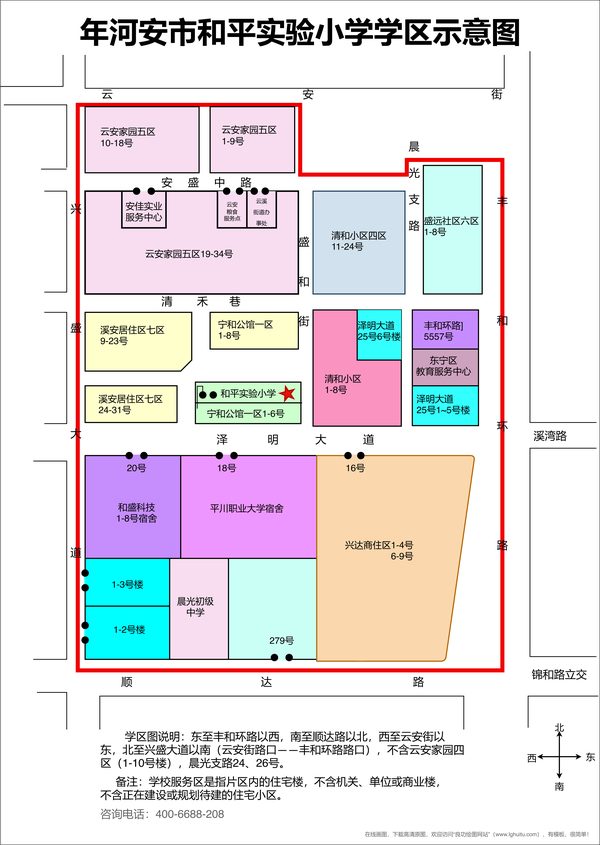
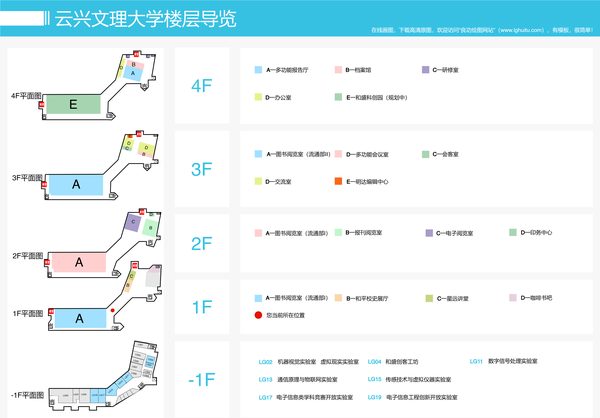
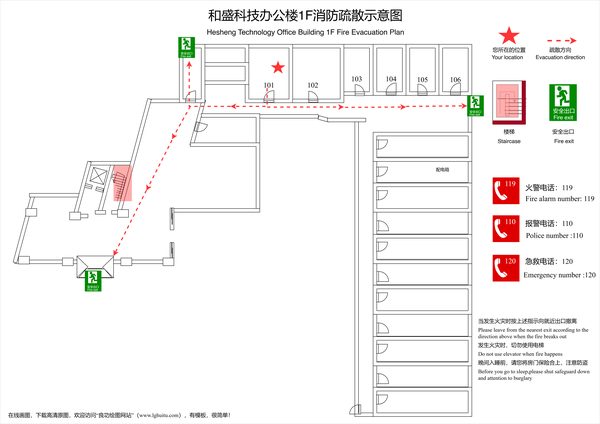
点击图片即在浏览器中打开源文件。排版与配色的通用规则另见 平面图比例与尺寸。
图幅、比例、线宽、字号:四件事一起定
- 先定图幅:这张图最终印在多大的纸上A4 随手看、A3 讨论用、A1/A0 张贴或施工用。图幅一变,后面三项全要跟着变,所以它必须第一个定。常见错误是按屏幕效果画完,临打印才发现只能印 A4。
- 再定比例:内容尺寸 ÷ 图幅可用宽度用实际内容的最大尺寸除以纸张可用尺寸(扣掉页边距和图签),得到需要的缩放,再取一个整数比例。取整很重要——非整数比例的图,读者无法用比例尺量距离。
- 按比例反推字号下限打印后正文字高低于约 2 毫米就很难看清。用这个下限反推图上的字号:图上字高 = 打印字高 ÷ 比例换算。这一步做完,你就知道图上哪些注记必须简化或移到索引表里。
- 设三级线宽粗线:外墙、剖到的构件、图框;中线:内墙、主要设备轮廓;细线:家具、填充、尺寸线与引线。三级足够,超过三级读者分辨不出来。注意细线在缩小打印时可能消失,要预留余量。
- 控制注记密度一张图上信息太多是打印不清的主因。做法是把详细信息移到索引表:图上只标编号,编号对应的名称、面积、说明放在图旁的表格里。这也是大型平面图的通行做法。
- 检查颜色在黑白打印下的表现很多图靠颜色区分类别,黑白打印后全变成灰。解决办法是颜色 + 图案(斜线、点填充)或 + 线型双重编码,保证去掉颜色仍能区分。
- 设置页边距与图签预留装订边和打印机的不可打印区域,图签(图名、比例、日期、版本、绘制人)放在固定角落。图签是判断"这张纸还算不算数"的唯一依据。
- 导出并实际打印一张检查这一步没有替代方案。按最终尺寸打印一张,看字能不能认、细线在不在、比例尺量出来对不对。屏幕上永远看不出这三个问题。
一个反直觉的经验
图纸打印不清楚,多数时候不是分辨率不够,而是内容太多。
同样一张 A3,画 40 个房间的分区图很清楚,画 40 个房间加全部家具、尺寸、点位和文字说明就会糊成一片。遇到打印不清,先想能不能拆成两张(一张布局、一张点位),而不是先想怎么提高清晰度。
PNG、SVG、PDF:各用在什么场合
| 格式 | 适合场合 | 优点 | 注意 |
|---|---|---|---|
| PNG | 发微信、贴聊天群、插入网页 | 兼容性最好,谁都能打开 | 放大会糊;导出时把分辨率调高一档 |
| SVG | 插入 Word/PPT、需要放大查看 | 矢量,放大不失真,文件小 | 部分老版本软件支持不完整,插入后先检查字体 |
| 打印、张贴、正式发送、归档 | 版式固定、可精确控制尺寸与比例 | 导出时选对纸张尺寸,不要用"适应页面"缩放 | |
| JPG | 一般不推荐用于图纸 | 文件小 | 有压缩噪点,细线和文字边缘会发毛 |
| 源文件 | 归档与后续修改 | 可继续编辑 | 一定要单独保存,图片格式无法还原 |
打印时最容易毁掉比例的一个选项是"适应页面"或"缩放以适合"。 它会按纸张自动缩放,导致图上的比例尺失效、量出来的尺寸全错。正式出图时要选"实际大小/100%",并确认纸张尺寸与设置一致。
为什么打印出来比图上小一圈?
通常是打印设置里开了自动缩放(适应页面),或者纸张尺寸选错。检查两处:导出 PDF 时的页面尺寸,以及打印对话框里的缩放选项。两处都设为实际尺寸,问题就解决了。
细线打印后消失了怎么办?
细线宽度低于打印机的最小可稳定输出宽度时会断断续续甚至消失。解决办法是把最细一级的线加粗一档,或者减少线宽级数(三级改两级)。缩小比例打印时尤其要注意这一点。
字号最小可以到多少?
没有绝对数字,但有一个实用标准:打印出来后,在正常阅读距离能不费力认出来。张贴用的图(阅读距离远)字要更大。可靠的方法是打印一张样张,退到实际阅读距离看一眼。
大幅面图纸没有打印机怎么办?
两个办法:一是导出 PDF 送打印店按实际尺寸输出;二是分块打印后拼接(在图上预先画出拼接线和对位标记)。第二种适合临时使用,正式场合还是建议整幅输出。
打印之后,拿着纸看这 9 条
- 最小的字在实际阅读距离能看清
- 最细的线完整存在,没有断线或消失
- 用比例尺量一段已知尺寸,量出来的数值正确
- 图框内容完整,没有被裁掉边缘
- 黑白打印下各类别仍能区分(颜色 + 图案双重编码)
- 图例、比例尺、指北针齐全且位于固定位置
- 图签中的图名、比例、日期、版本、绘制人完整
- 张贴用图的"您所在的位置"与实际张贴点一致
- 已保存可再编辑的源文件,并与导出文件同名归档
平面图打印常见问题
导出图片时分辨率设多少合适?
看用途:屏幕查看和网页使用,按显示尺寸导出即可;用于打印的位图,需要明显更高的像素密度才能保证清晰。更稳妥的做法是打印一律用 PDF 或 SVG 这类矢量格式,避开分辨率问题。
为什么同一张图在不同电脑上打开字体不一样?
因为使用的字体在对方电脑上没有安装,软件会替换成默认字体,导致文字宽度变化、排版错位。解决办法有三:使用常见的系统字体、导出 PDF 时嵌入字体、或者最终交付使用 PDF 而非源文件。
平面图能直接插进 Word 吗?
可以,推荐用 SVG:矢量插入后放大不糊,且文件体积小。如果 Word 版本对 SVG 支持不好,改用高分辨率 PNG。插入后务必检查一遍——有时会出现字体替换或图形错位。
打印时黑白和彩色怎么取舍?
如果图要频繁复印、传真或黑白打印(工地上很常见),就应当设计成"黑白也能读"的版本:用图案填充和线型区分类别,颜色只作为增强。彩色版和黑白版共用同一底图,各导出一次即可。
归档时要保存哪些文件?
至少三样:可再编辑的源文件、用于打印的 PDF、用于快速查看的 PNG。三者用同一套命名规则(项目 + 图名 + 版本 + 日期),避免几个月后分不清哪个是最新版。
这些设置对手绘扫描件也适用吗?
部分适用。扫描件的清晰度取决于原稿和扫描分辨率,无法通过设置改善线宽和字号。如果手绘图需要长期使用或多次传阅,建议按草图重新绘制一份电子版,长期看更省事。