01 / 从真实资源开始
原模板与适用场景
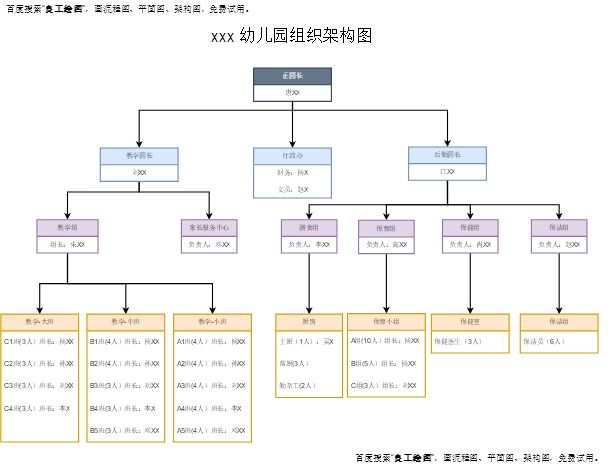
适合行政、人事或业务负责人制作组织介绍和协作说明。模板包含行政管理、财务计划、营销、建设管理等中心及分公司。它是虚构示例结构,应按实际组织替换名称、人员和上下级。

在这份模板里,你能找到
- 行政管理中心
- 财务计划中心
- 营销中心
- 建设管理中心
上述节点来自原模板。下面的改图步骤包含新增建议;预览图不会自动同步这些修改。
02 / 动手改图
按照这四步整理你的版本
先整理父子关系表
每行写组织单元、上级单元、负责人岗位和是否展示姓名。没有明确上级的单元先列为待确认,不让 AI 自动推断它属于哪个中心。
统一每个框的内容层次
建议第一行部门或岗位,第二行负责人角色,必要时第三行姓名。所有同级节点使用一致格式,避免某些框写人、某些框写部门而无法比较。
区分管理与协作线
正式汇报使用统一实线;确有需要时以虚线展示项目协作,并附图例。分公司挂在哪个层级要使用实际管理关系,而不是凭版面空余决定。
从上到下复核
检查每个单元是否有明确上级、有无重复挂接,以及同名岗位是否属于不同部门。发布前清除模板中的示例姓名,按使用场景决定是否保留人员信息。
03 / 对照检查
节点与分支应该怎样表达
| 项目 | 表达方式 | 核对重点 |
|---|---|---|
| 组织单元 | 营销中心、财务计划中心 | 保持部门名称一致 |
| 岗位 | 总监、经理、主管 | 区分岗位与个人姓名 |
| 正式汇报 | 上级到下级的实线 | 每条线都有真实关系 |
| 项目协作 | 必要时用虚线 | 标注图例,不冒充行政上下级 |
04 / 让 AI 帮你起稿
可以直接复制的 AI 绘图提示词
先复制下方文字,再打开 AI 绘图入口粘贴;把角色、条件和节点替换为你的实际情况。这段示例不会自动导入模板。
请根据以下组织信息绘制从上到下的公司组织架构图:顶层为公司负责人,下设行政管理中心、财务计划中心、营销中心、建设管理中心。各中心下级部门由我随后补充,未提供时不要编造。节点第一行部门,第二行负责人岗位,姓名留空。正式汇报用实线,跨部门项目协作另用虚线并附图例。请检查是否有多重上级或孤立部门,遇到不确定关系先列为待确认。
生成后逐条核对文字、层级与连线;需要保留原模板版式时,可直接使用模板编辑入口。
05 / 交付前复核
这些问题容易被忽略
- 组织图混入业务操作顺序,看起来像一个有上下级的流程图。
- 为了对称把真实汇报关系改掉,让版式优先于事实。
- 模板中的刘XX、张XX等示例人员未替换就直接发布。
用一个正常案例和一个异常案例从起点走到终点,再保存你的版本。不要只检查配色和对齐。
06 / 常见问题
使用前还想确认
一人兼任两个岗位应该怎么画?
若表达岗位架构,保留两个岗位并填写同一任职人;若表达人员介绍,则需注明兼任关系,避免读者以为是两个不同的人。
AI 会自动知道公司的部门关系吗?
不会可靠地知道。应提供上级关系表或明确描述;没有给出的下级部门和汇报关系,不应当作事实补全。
从这张模板开始,做成你的工作图
先确认节点,再调整分支,最后统一排版。
使用这个模板在线编辑 ↗