01 / 流程图
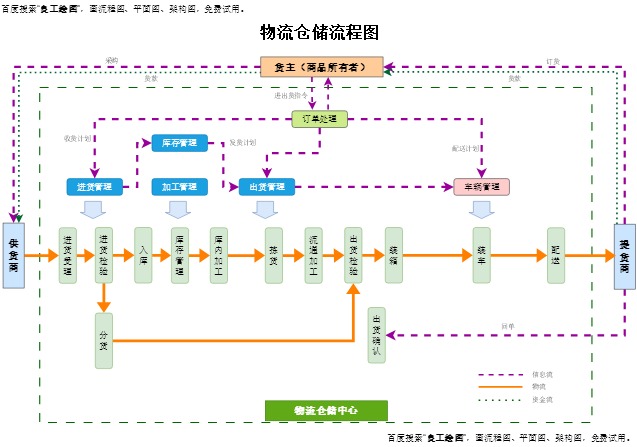 点击图片直接编辑 ↗
18 / 模板选用指南
先画清先后,再补上每一种可能。
审批、招聘、采购、生产和日常办事都可以从一条主线开始。这里集中展示原模板库的流程图分类,按业务关键词找到接近需求的图。
适合:第一次画图、业务梳理、日常文档制作
01 / 先回答一个问题
先确定任务,选图就更快。
| 我想完成的任务 | 优先查看 | 修改时重点关注 |
|---|---|---|
| 01描述一件事怎么办 | 步骤清楚的流程模板 | 先列动作,再用箭头连接;一格尽量只写一个动作。 |
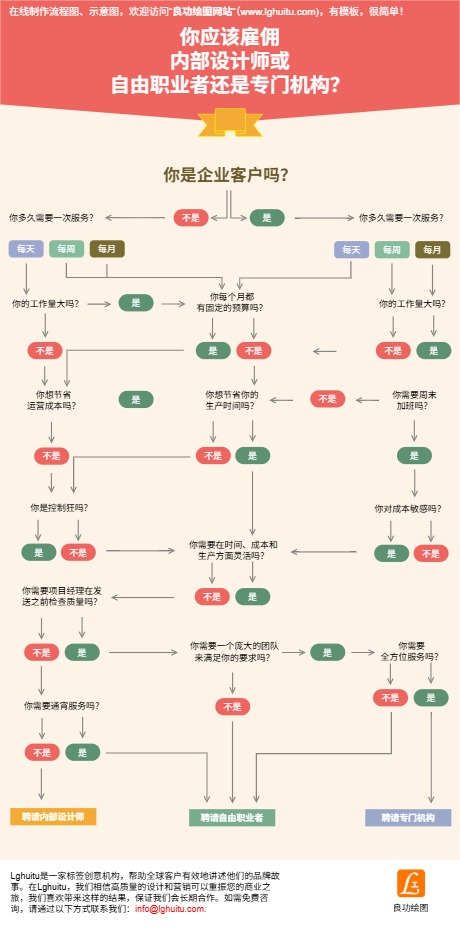
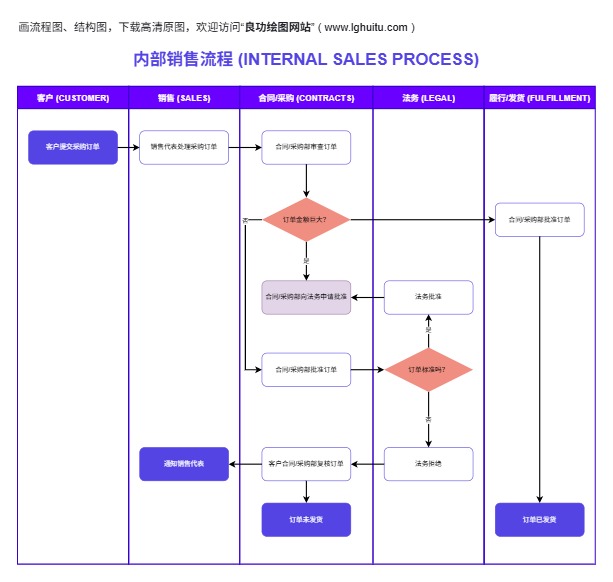
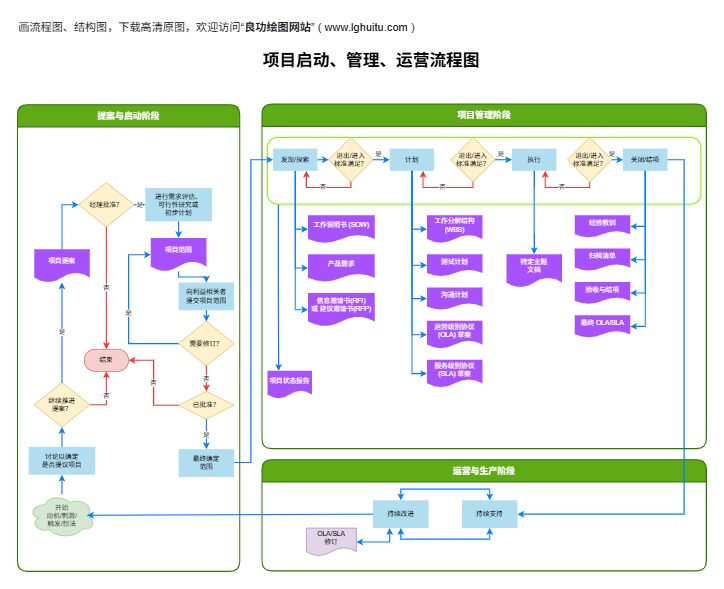
| 02表达条件与分支 | 包含判断的业务模板 | 在判断中写问题,在连线上写条件,让每条分支都有终点。 |
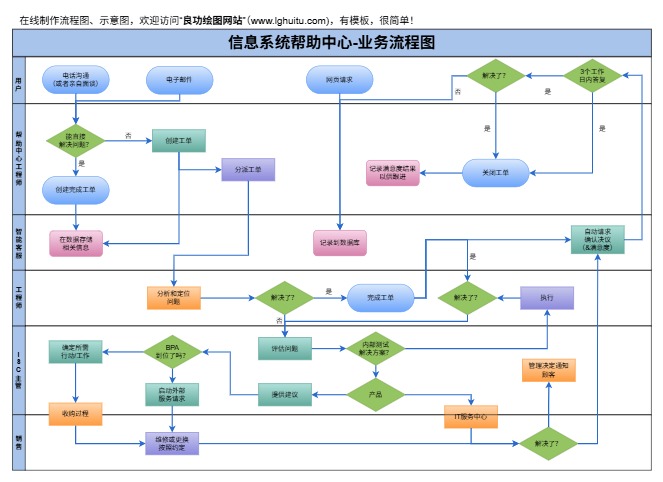
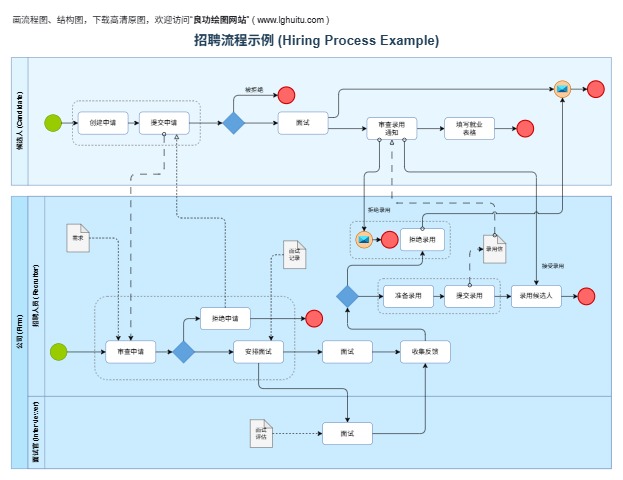
| 03说明多人如何协作 | 也可查看泳道图分类 | 如果“谁来做”比“先做什么”更难说明,转用泳道结构。 |
02 / 模板资料架
点击图片,新标签页打开编辑器。
沿用原模板库分类与名称,包含该分类下的流程图及相关示意图。收藏仅保存在当前浏览器,可随时取消。
共 75 套模板
XML 模板 · 在线修改没有找到匹配模板。试试更短的关键词,或重置筛选后重新查看;尚未收藏时,可先点击模板卡片上的“收藏”。
点击图片直接编辑 ↗
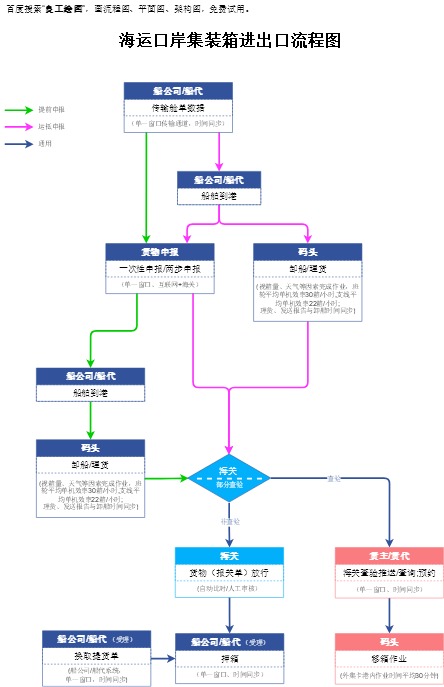 点击图片直接编辑 ↗
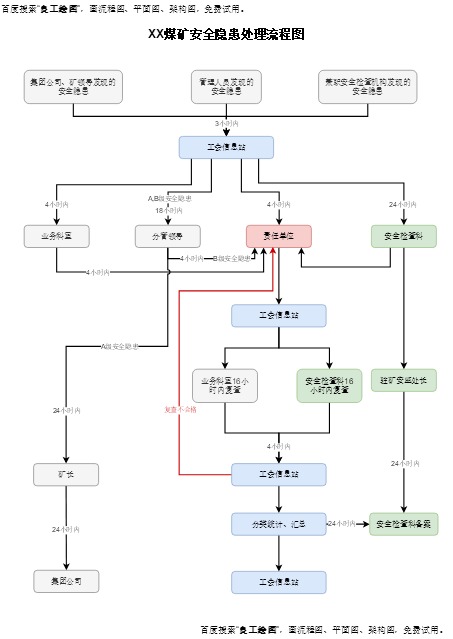 点击图片直接编辑 ↗
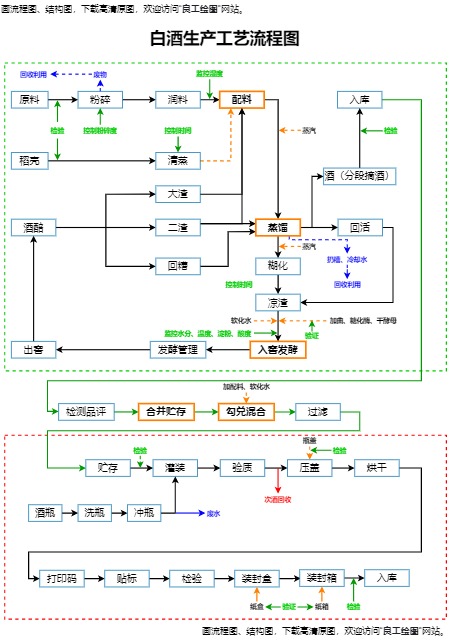 点击图片直接编辑 ↗
 点击图片直接编辑 ↗
 点击图片直接编辑 ↗
 点击图片直接编辑 ↗
 点击图片直接编辑 ↗
 点击图片直接编辑 ↗
 点击图片直接编辑 ↗
 点击图片直接编辑 ↗
 点击图片直接编辑 ↗
 点击图片直接编辑 ↗
 点击图片直接编辑 ↗
 点击图片直接编辑 ↗
 点击图片直接编辑 ↗
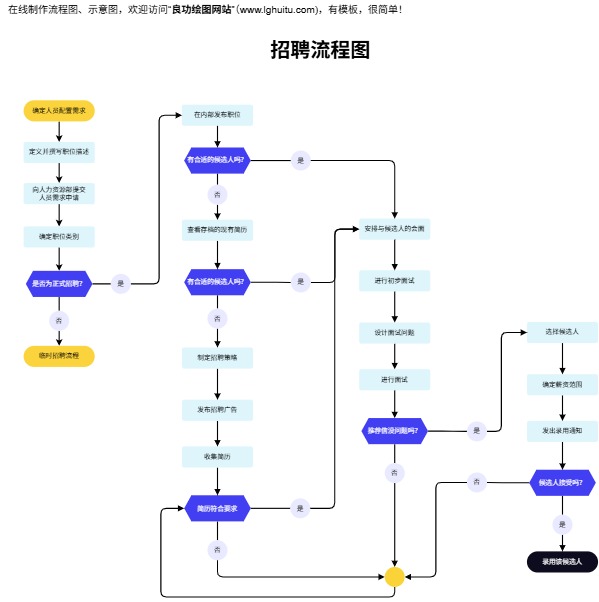 点击图片直接编辑 ↗
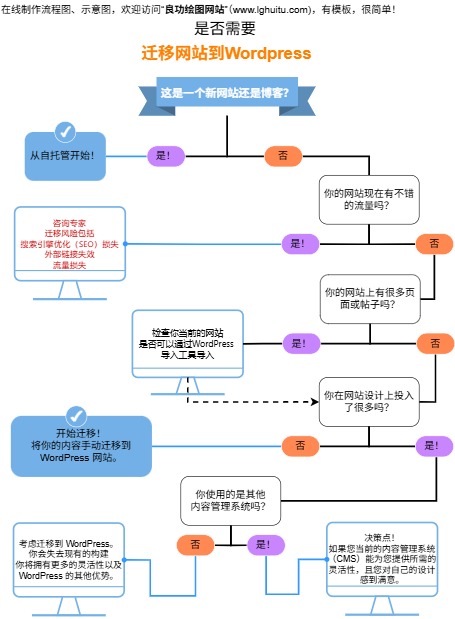 点击图片直接编辑 ↗
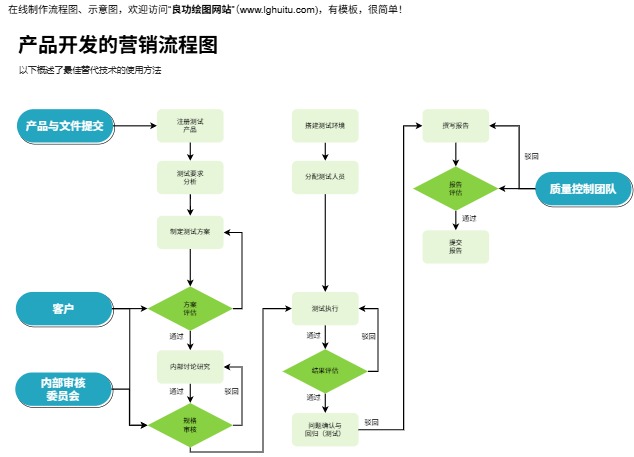 点击图片直接编辑 ↗
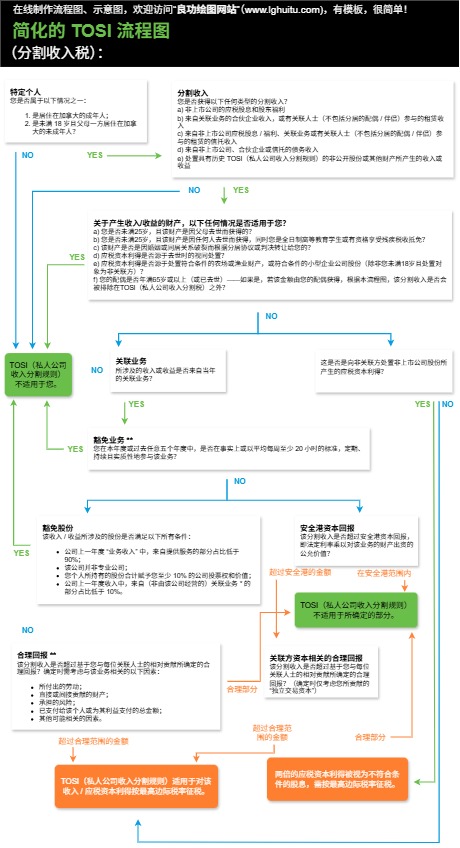 点击图片直接编辑 ↗
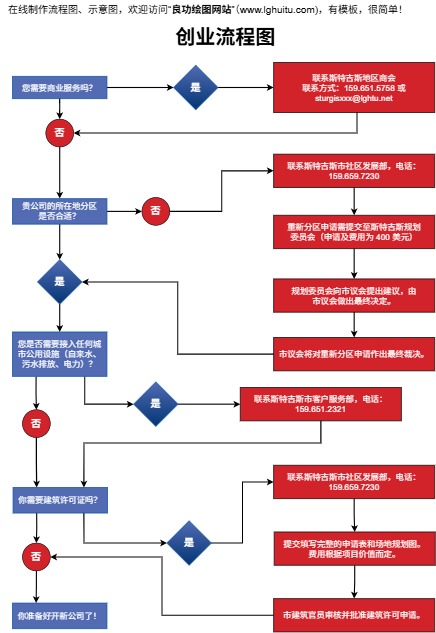 点击图片直接编辑 ↗
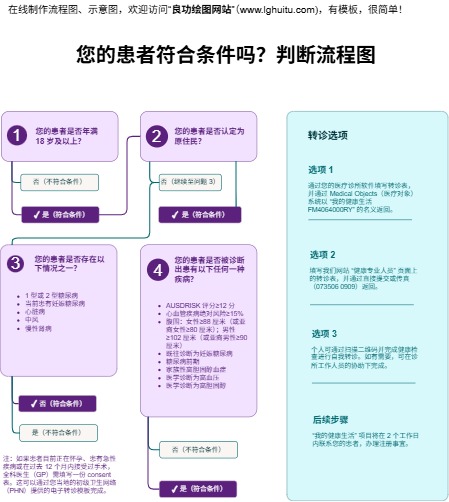 点击图片直接编辑 ↗
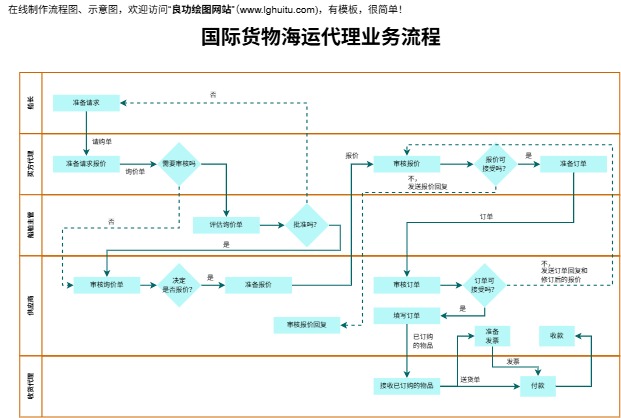 点击图片直接编辑 ↗
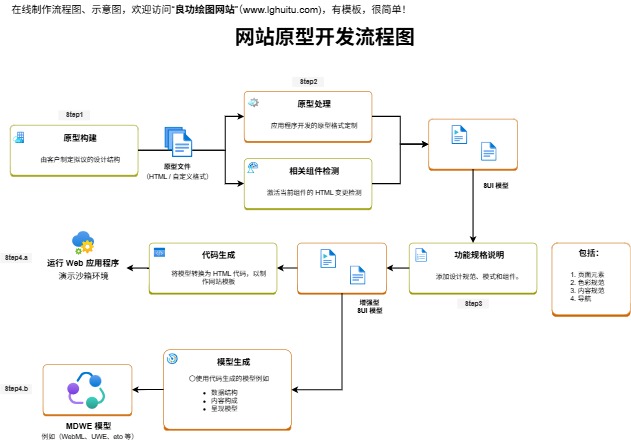 点击图片直接编辑 ↗
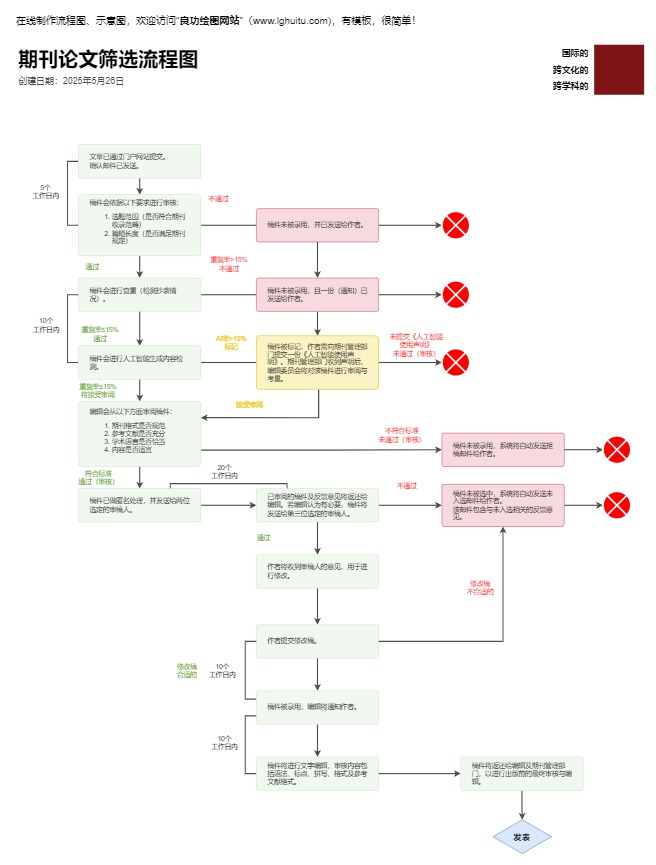 点击图片直接编辑 ↗
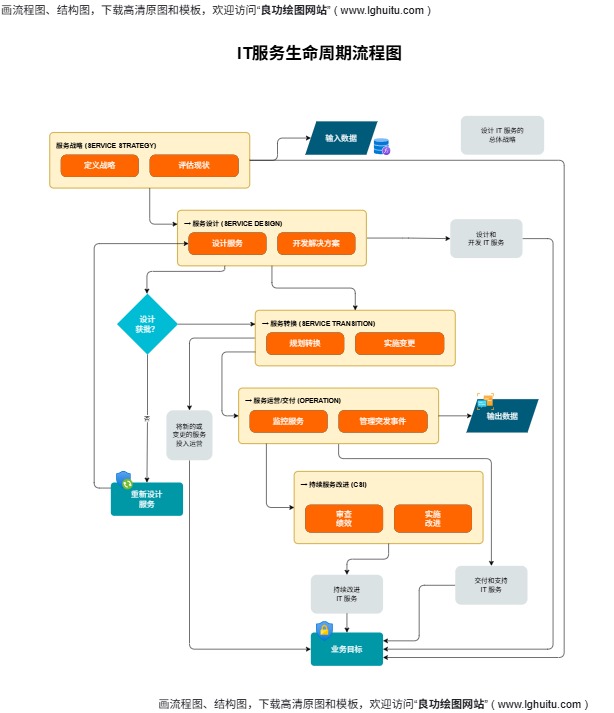 点击图片直接编辑 ↗
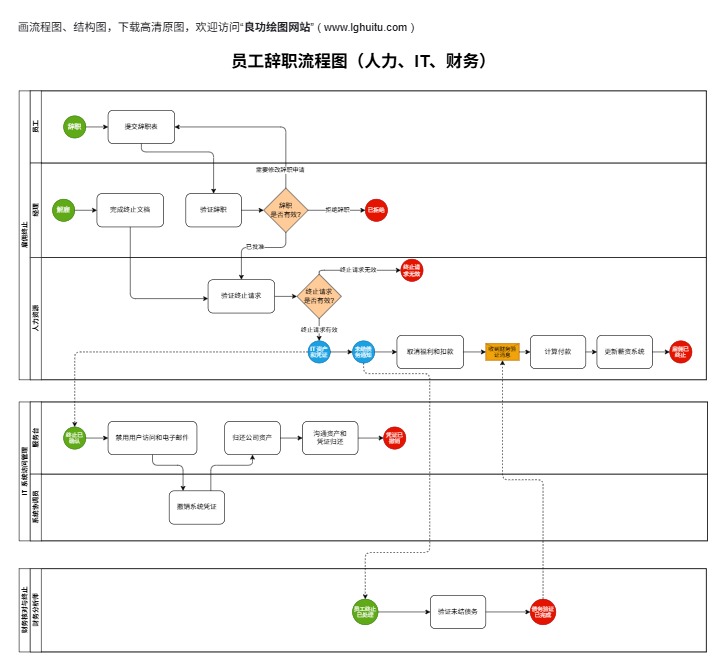 点击图片直接编辑 ↗
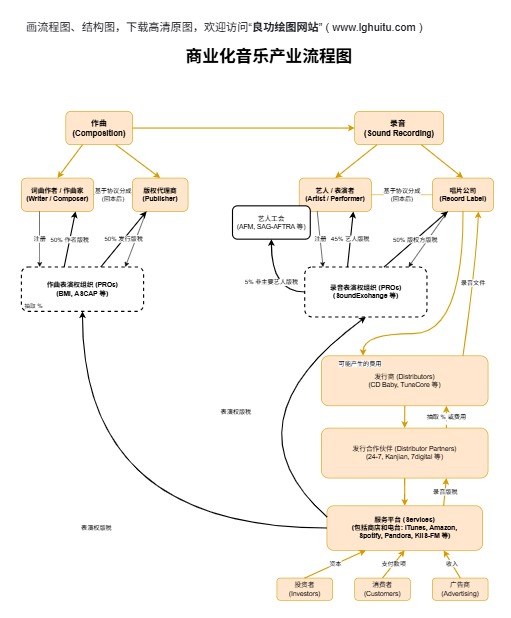 点击图片直接编辑 ↗
 点击图片直接编辑 ↗
 点击图片直接编辑 ↗
 点击图片直接编辑 ↗
 点击图片直接编辑 ↗
 点击图片直接编辑 ↗
 点击图片直接编辑 ↗
 点击图片直接编辑 ↗
 点击图片直接编辑 ↗
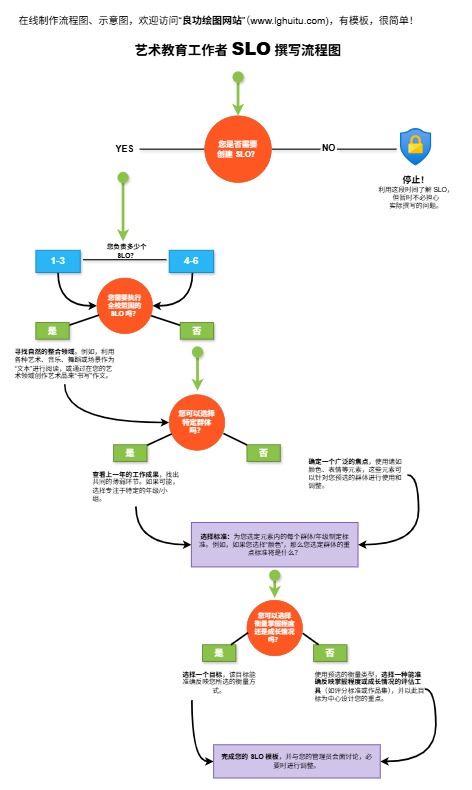 点击图片直接编辑 ↗
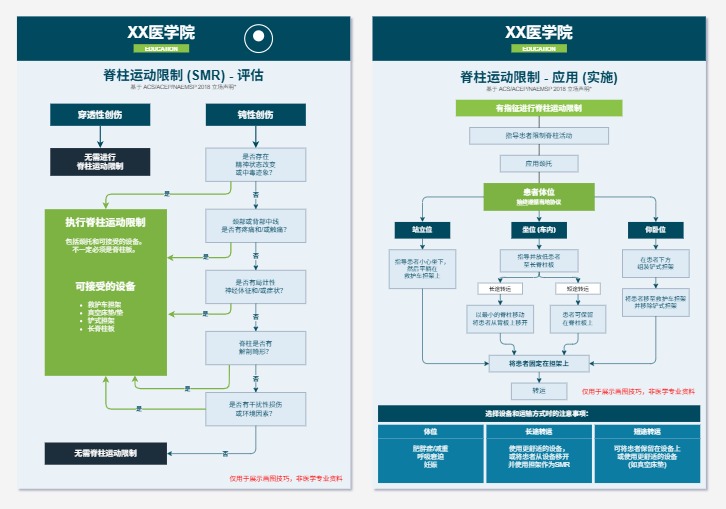 点击图片直接编辑 ↗
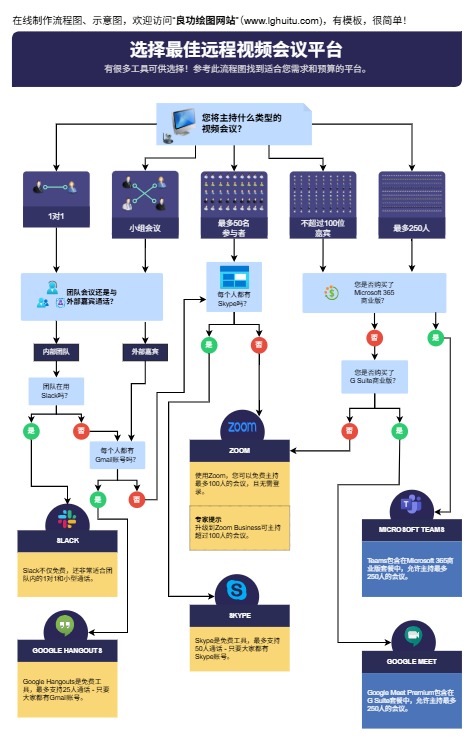 点击图片直接编辑 ↗
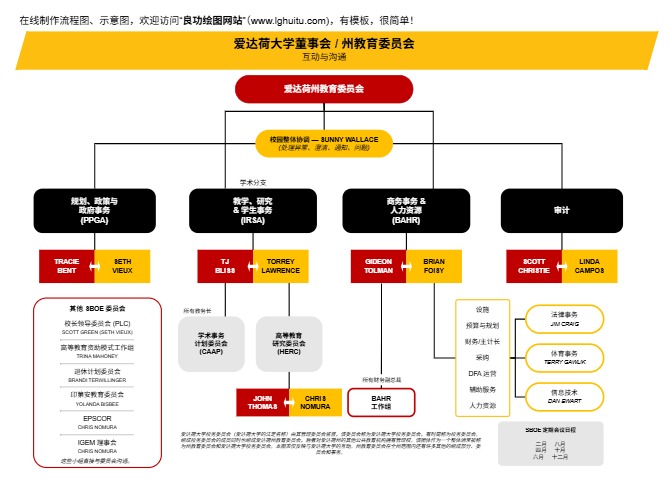 点击图片直接编辑 ↗
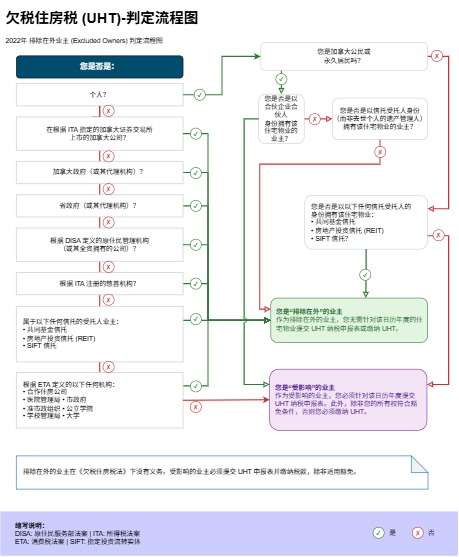 点击图片直接编辑 ↗
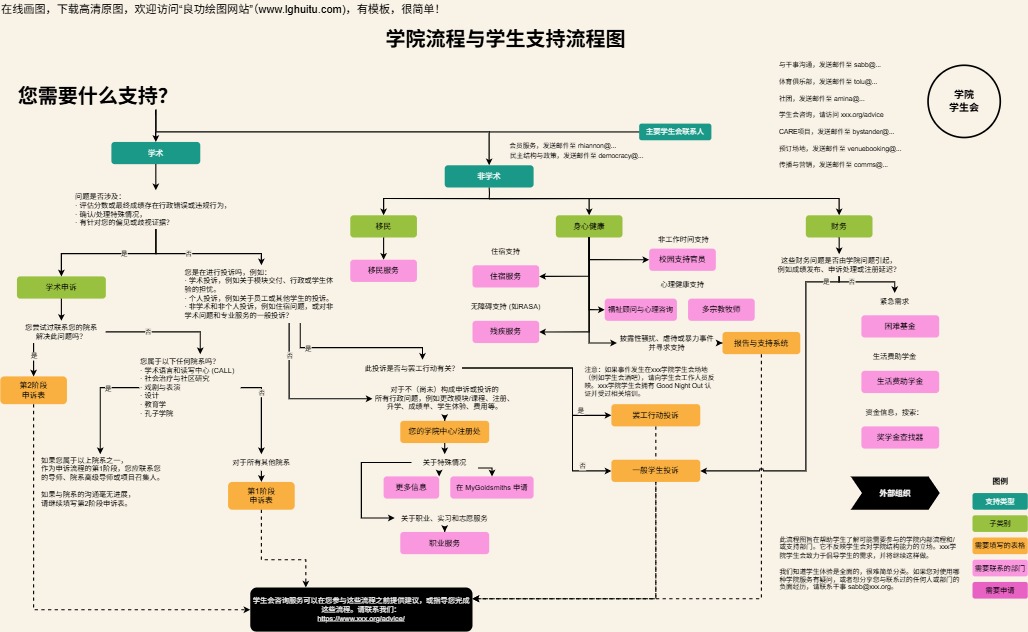 点击图片直接编辑 ↗
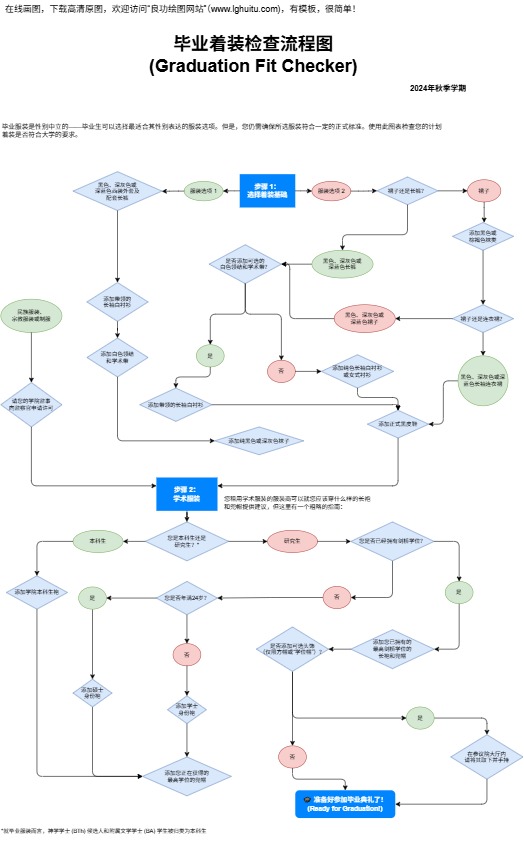 点击图片直接编辑 ↗
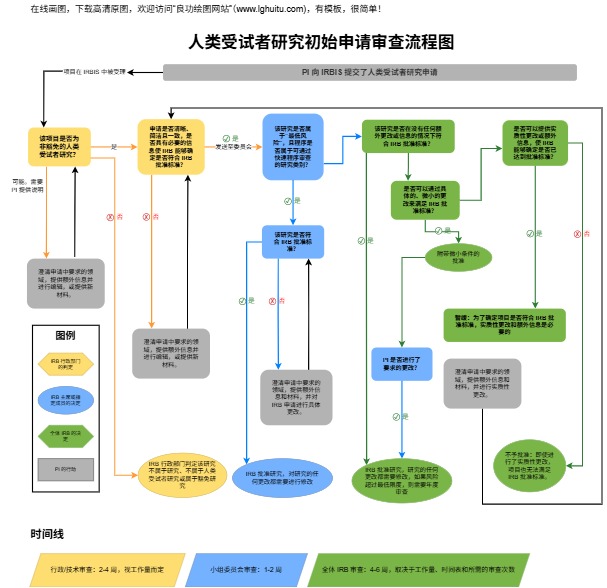 点击图片直接编辑 ↗
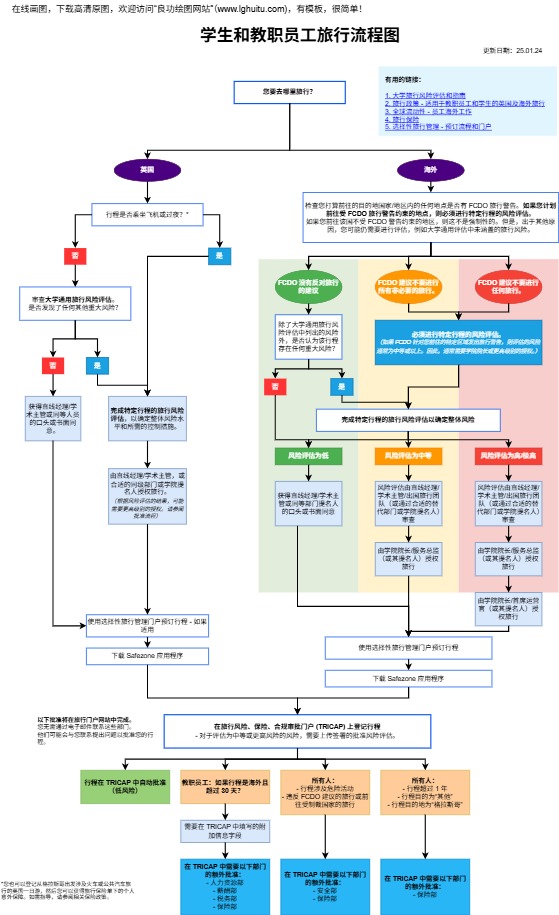 点击图片直接编辑 ↗
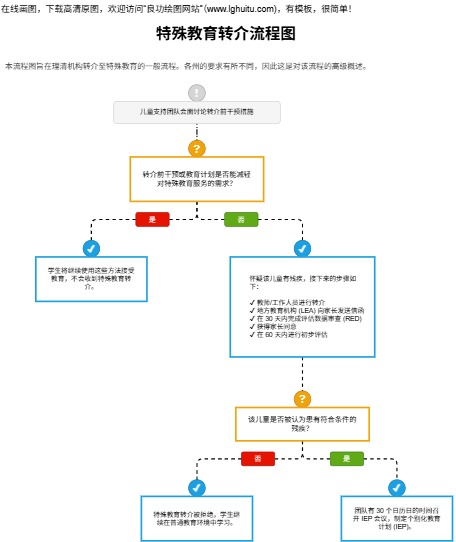 点击图片直接编辑 ↗
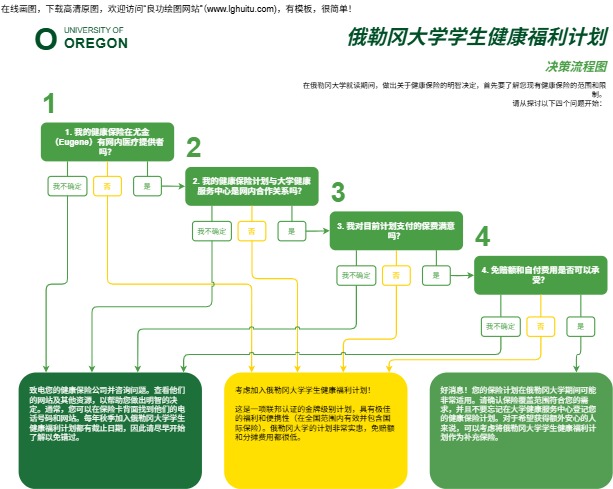 点击图片直接编辑 ↗
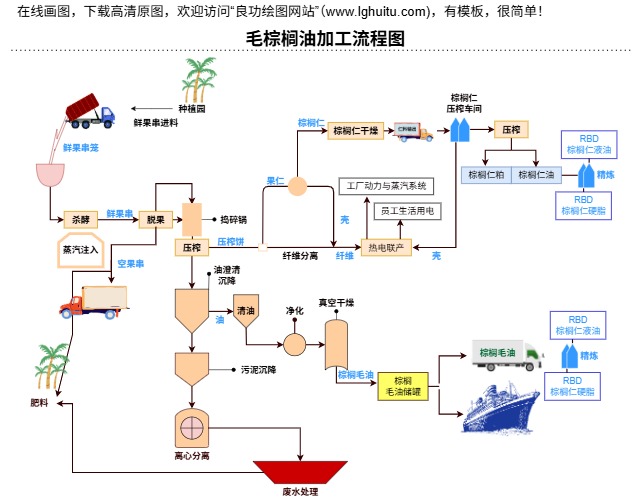 点击图片直接编辑 ↗
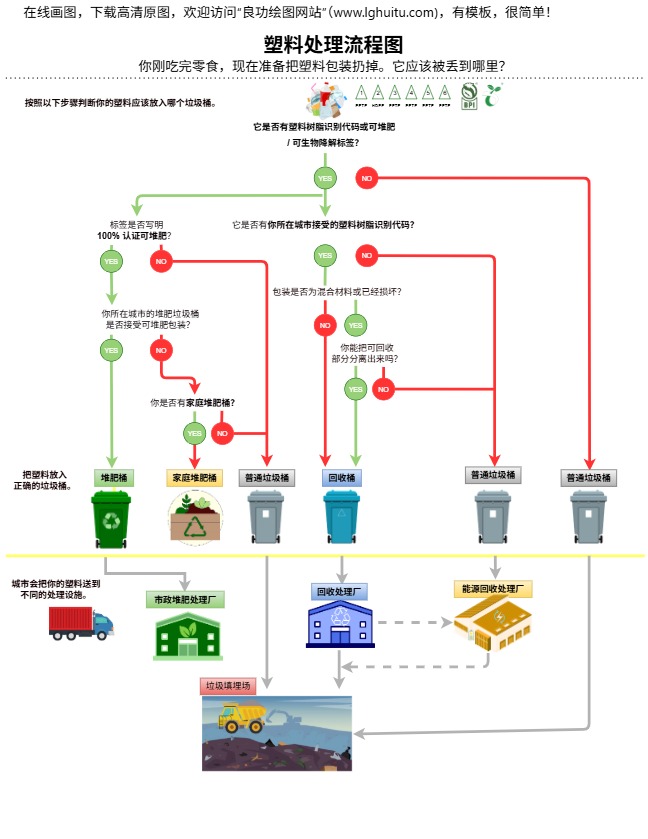 点击图片直接编辑 ↗
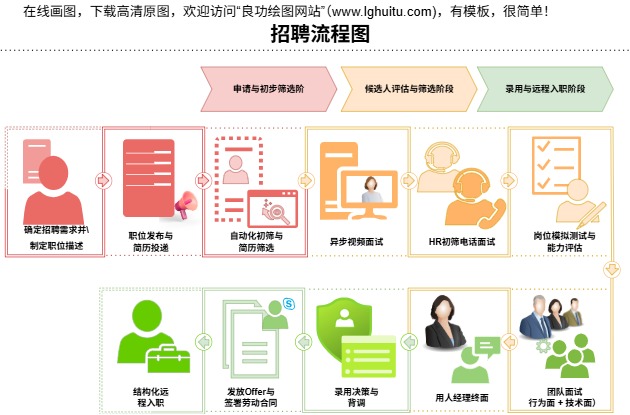 点击图片直接编辑 ↗
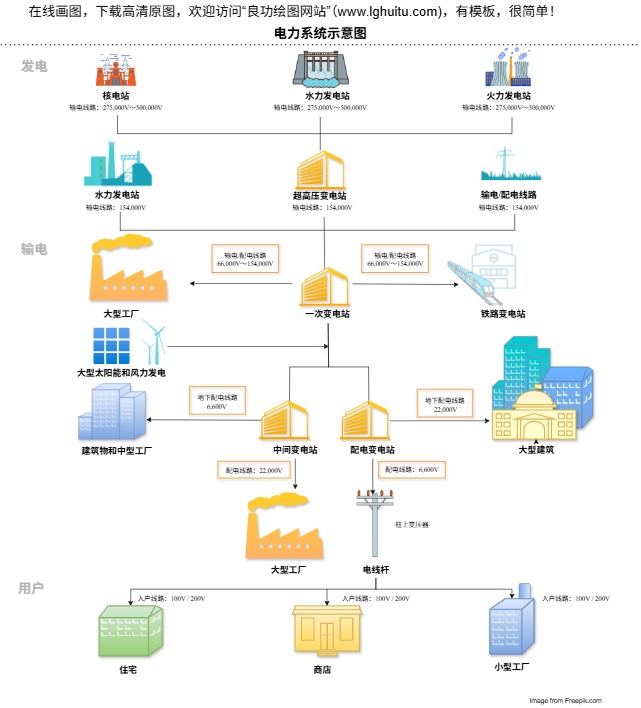 点击图片直接编辑 ↗
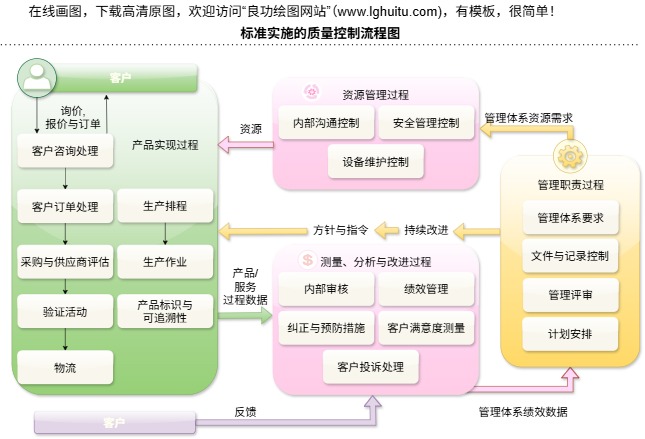 点击图片直接编辑 ↗
 点击图片直接编辑 ↗
 点击图片直接编辑 ↗
 点击图片直接编辑 ↗
 点击图片直接编辑 ↗
 点击图片直接编辑 ↗
 点击图片直接编辑 ↗
 点击图片直接编辑 ↗
 点击图片直接编辑 ↗
 点击图片直接编辑 ↗
 点击图片直接编辑 ↗
 点击图片直接编辑 ↗
 点击图片直接编辑 ↗
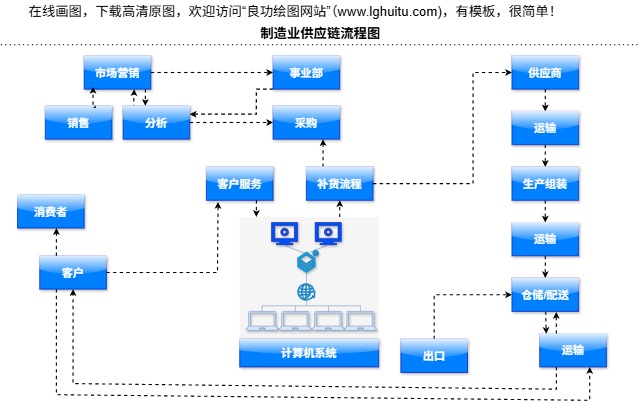 点击图片直接编辑 ↗
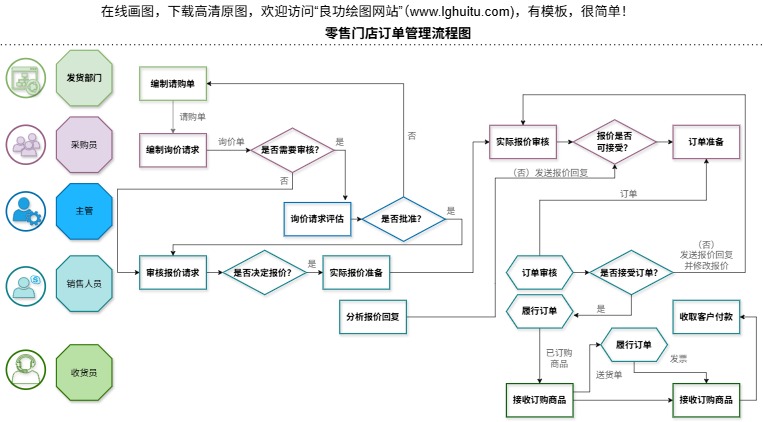 点击图片直接编辑 ↗
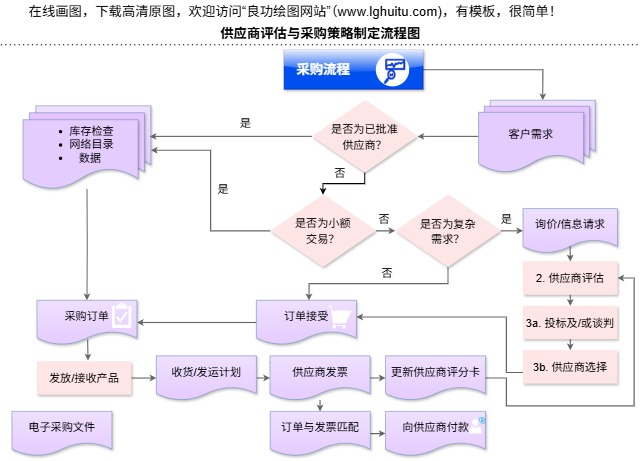 点击图片直接编辑 ↗
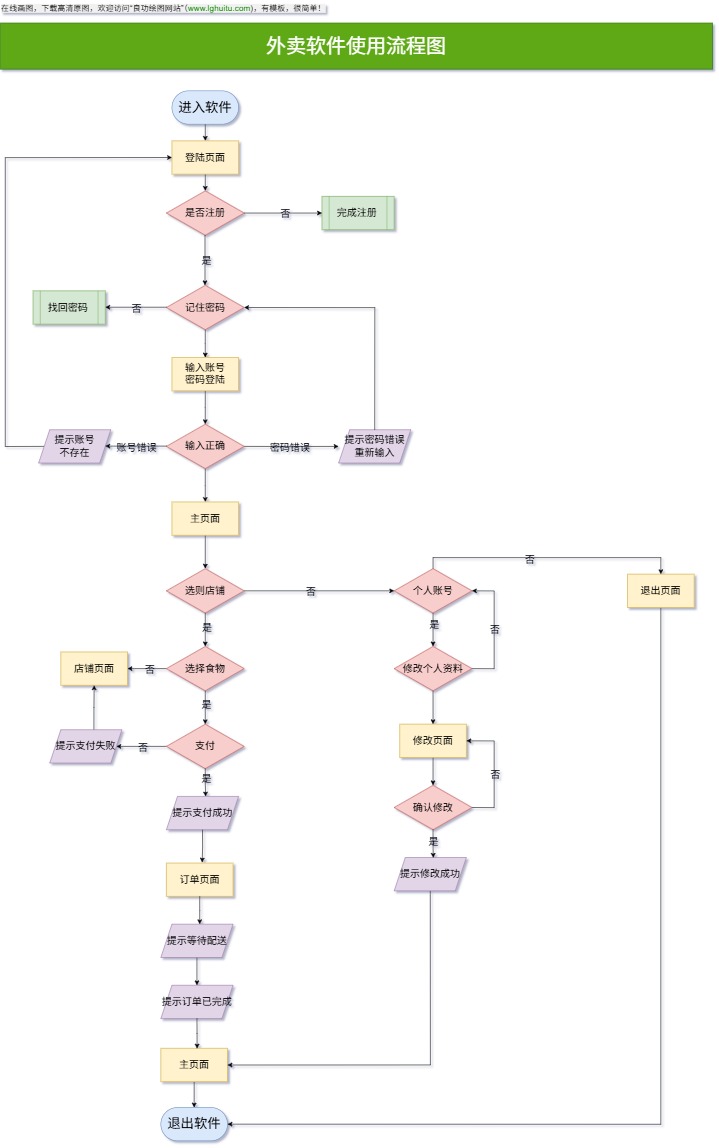 点击图片直接编辑 ↗
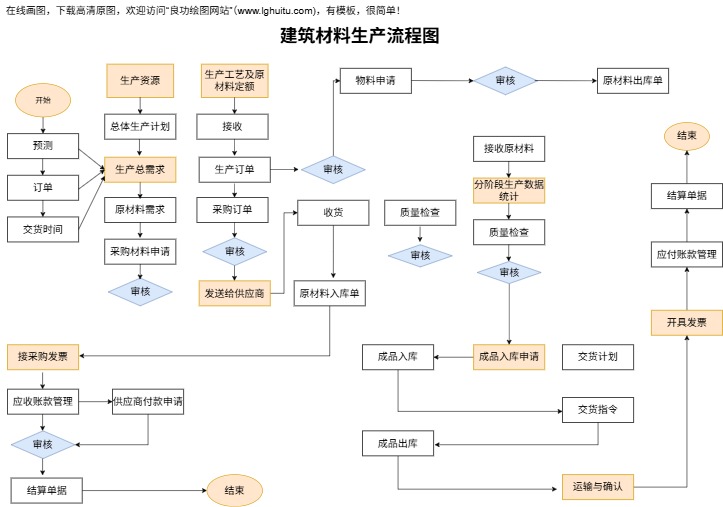 点击图片直接编辑 ↗
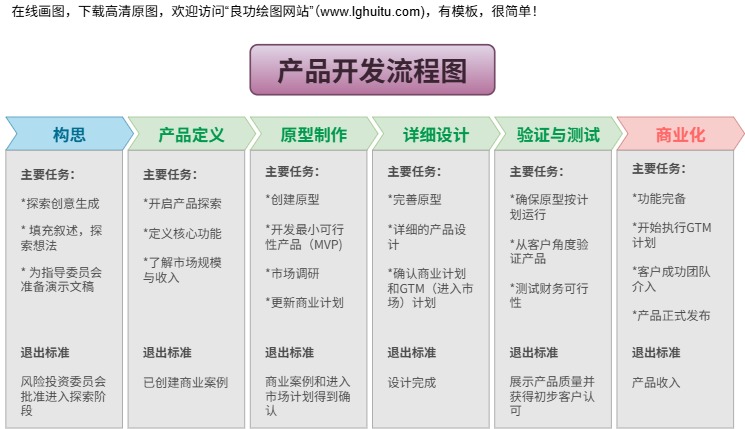 点击图片直接编辑 ↗
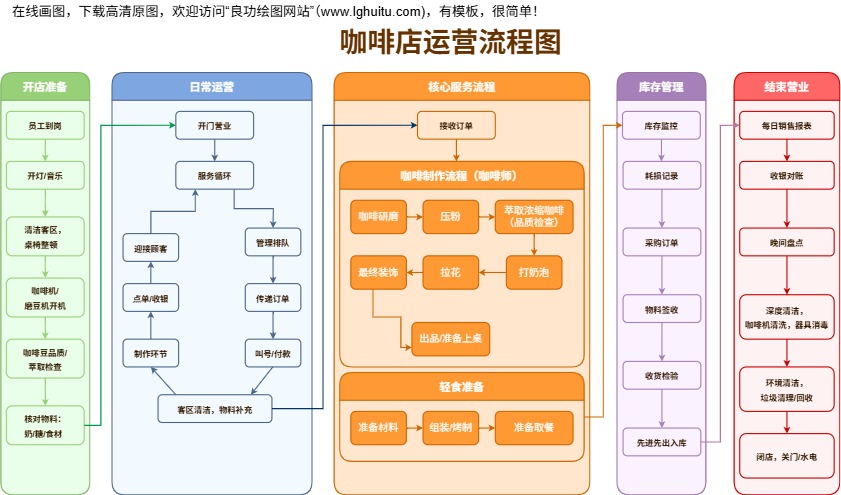 点击图片直接编辑 ↗
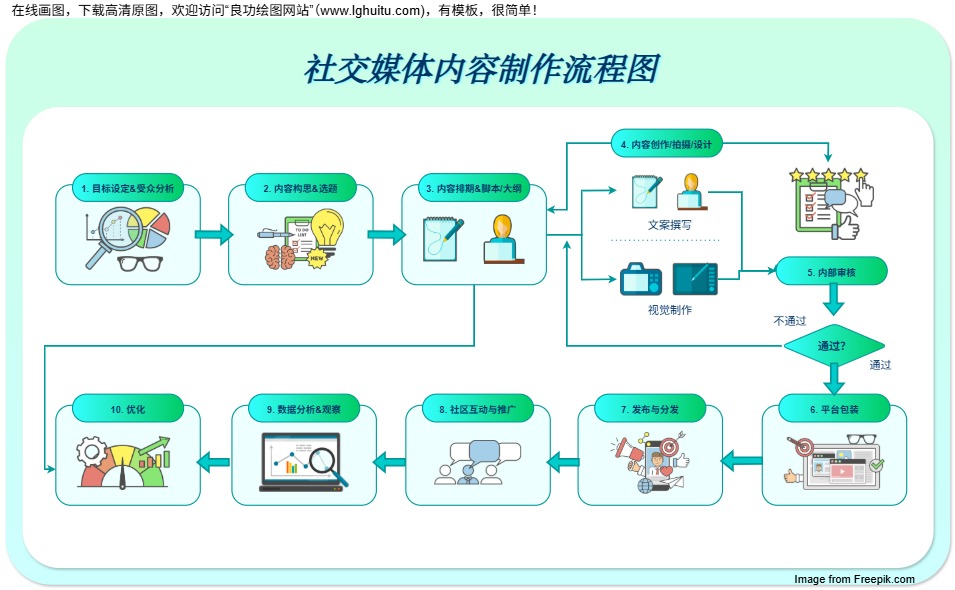 点击图片直接编辑 ↗
 点击图片直接编辑 ↗
 点击图片直接编辑 ↗
 点击图片直接编辑 ↗
03 / 从模板到自己的版本
流程图 · 表达思路示例
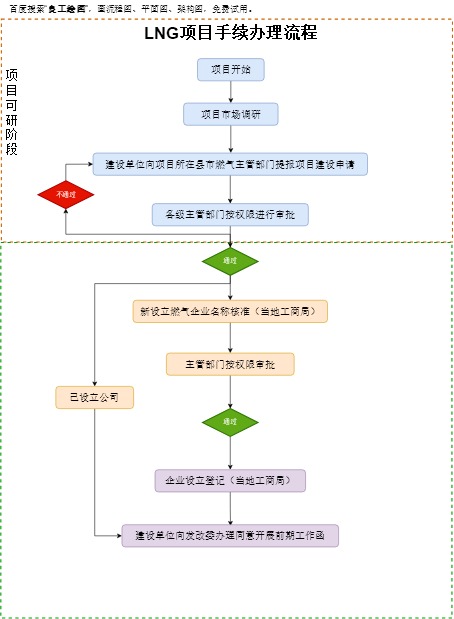
把“是否通过”写进判断节点,把“通过 / 未通过”分别写在连线上。
把文档段落原样放进节点。先缩成“动词+对象”,补充说明放到旁注。
给下一次留一个好起点。核对完成后,使用编辑器的保存或导出功能保留自己的可编辑版本。用“业务名称+日期”命名,下一次只替换变化的环节。
使用之前
先用名称定位场景,再对照上面的任务表看结构。先列动作,再用箭头连接;一格尽量只写一个动作。场景名称相近也不代表步骤完全相同,使用前应按自己的业务核对。
放大预览在本页查看图片,方便比较布局;点击图片或“使用模板”会在新标签页打开对应 XML 模板。实际标签页或窗口形式由浏览器决定。
这里的收藏保存在当前浏览器的本地存储中,不会自动同步到其他设备,清理站点数据也可能清除收藏。需要长期保留时,请保存可编辑文件或收藏本页地址。