01 / 工矿企业
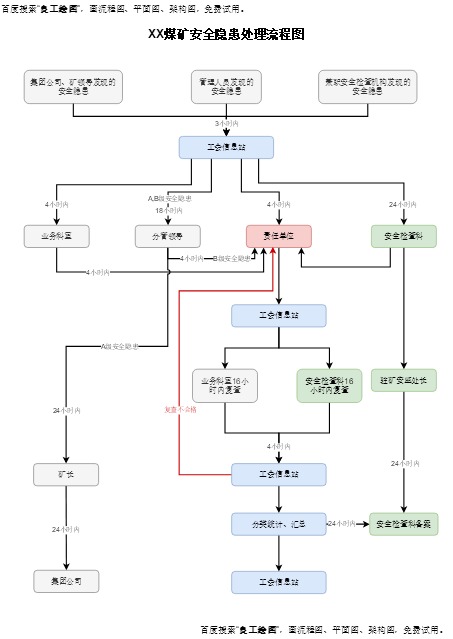 点击图片直接编辑 ↗
07 / 模板选用指南
把职责与分支,放到能一眼找到的位置。
日常隐患管理与应急处置需要不同的阅读方式。模板整理时先突出责任、信息传递和处置记录,再核对现场适用性。
适合:安全管理、培训组织、现场文档编写
01 / 先回答一个问题
先确定任务,选图就更快。
| 我想完成的任务 | 优先查看 | 修改时重点关注 |
|---|---|---|
| 01整理隐患闭环 | 工矿企业 / 建筑业 | 按发现、派单、整改、复核组织,保留未通过的返回路径。 |
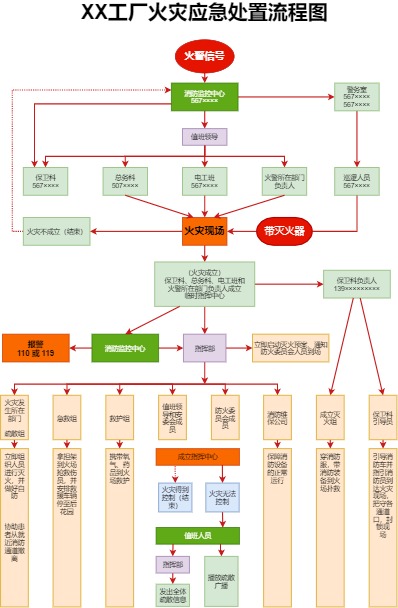
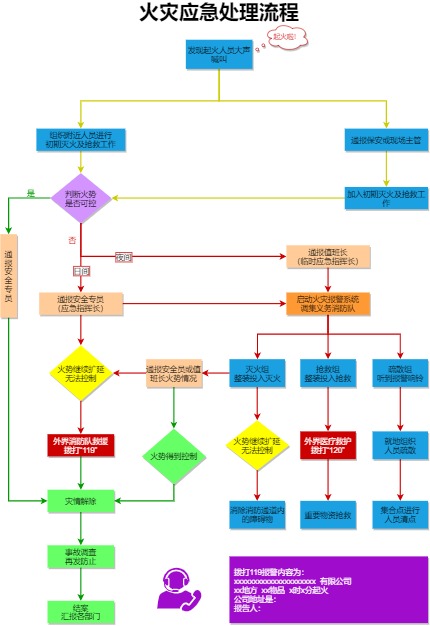
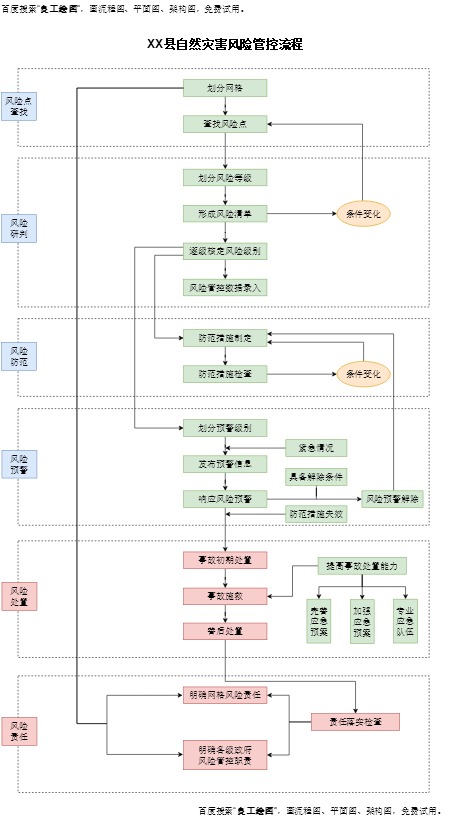
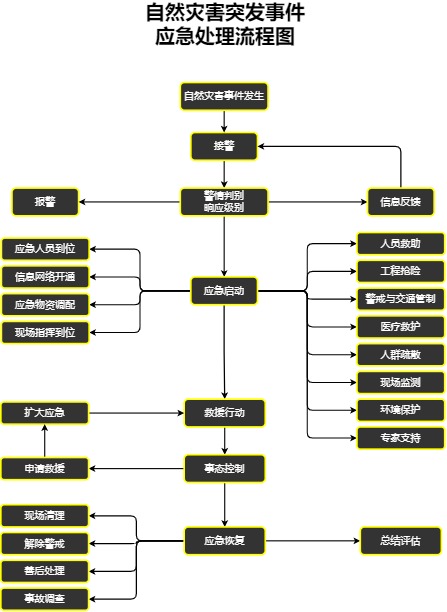
| 02编写应急职责图 | 消防 / 自然灾害 | 先把联络关系和职责层级画清楚,再由负责人核对。 |
| 03整理事件报告链路 | 交通运输 | 注明信息接收方与记录要求,区分报告与处置动作。 |
02 / 模板资料架
点击图片,新标签页打开编辑器。
沿用原模板库分类与名称,包含该分类下的流程图及相关示意图。收藏仅保存在当前浏览器,可随时取消。
共 20 套模板
XML 模板 · 在线修改没有找到匹配模板。试试更短的关键词,或重置筛选后重新查看;尚未收藏时,可先点击模板卡片上的“收藏”。
点击图片直接编辑 ↗
 点击图片直接编辑 ↗
 点击图片直接编辑 ↗
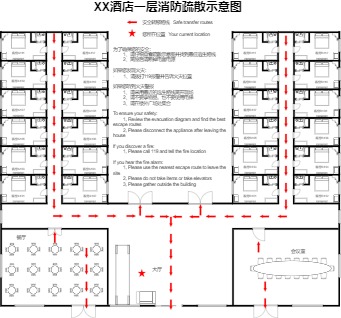 点击图片直接编辑 ↗
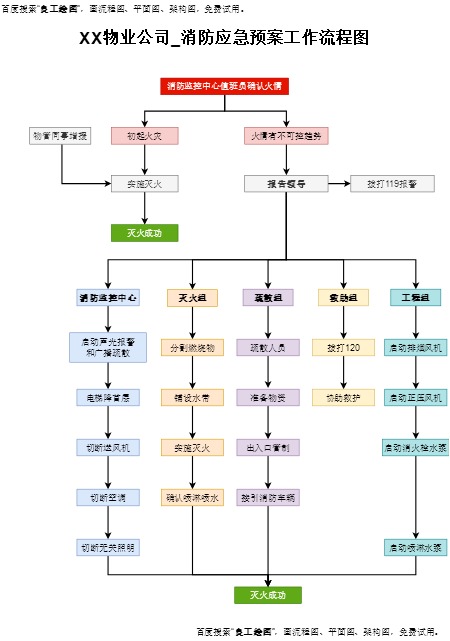 点击图片直接编辑 ↗
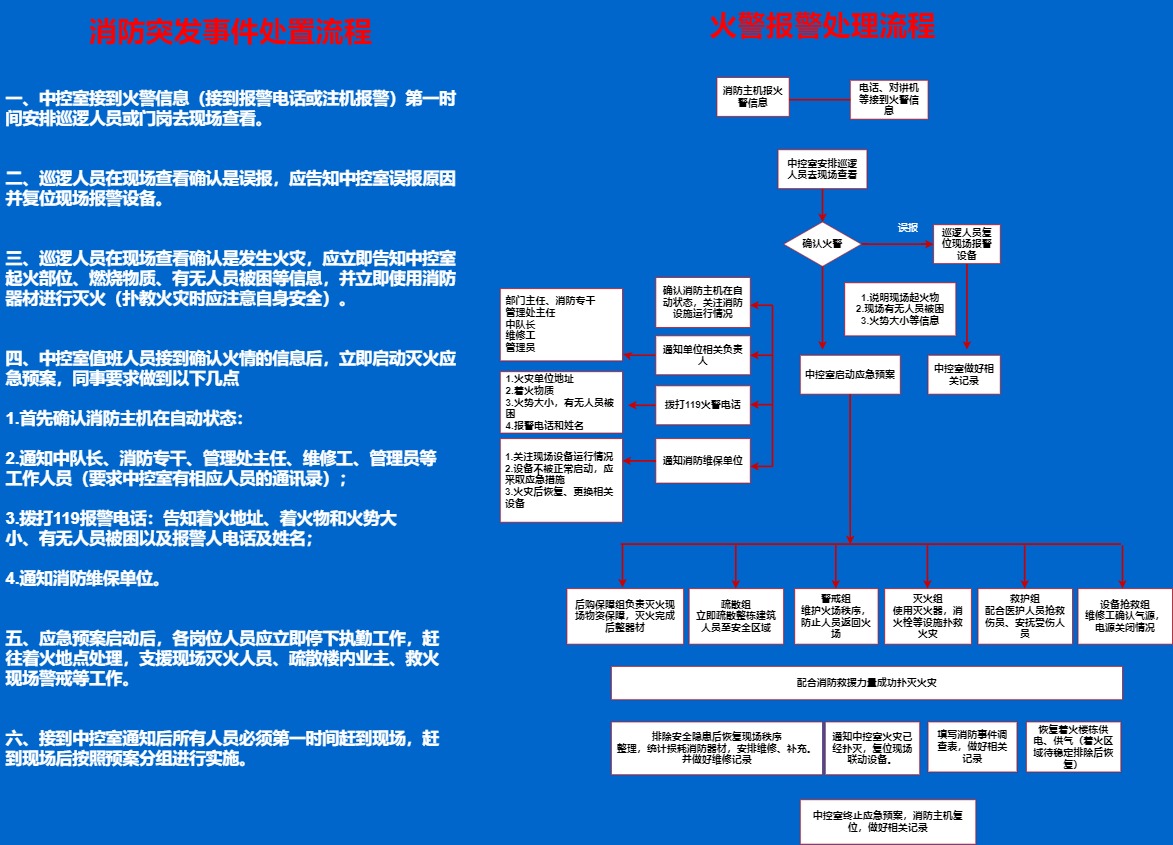 点击图片直接编辑 ↗
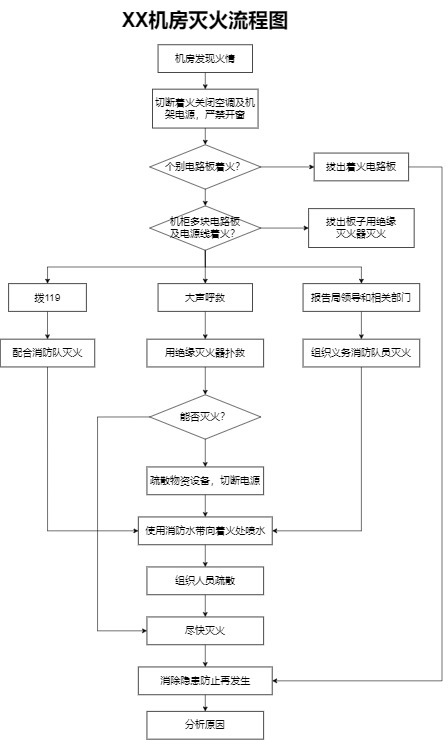 点击图片直接编辑 ↗
 点击图片直接编辑 ↗
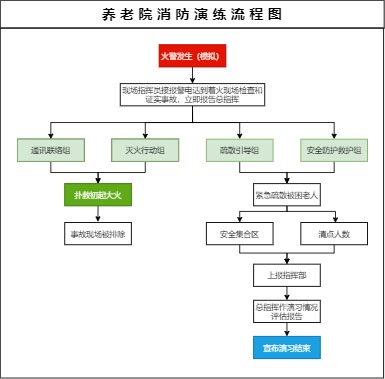 点击图片直接编辑 ↗
 点击图片直接编辑 ↗
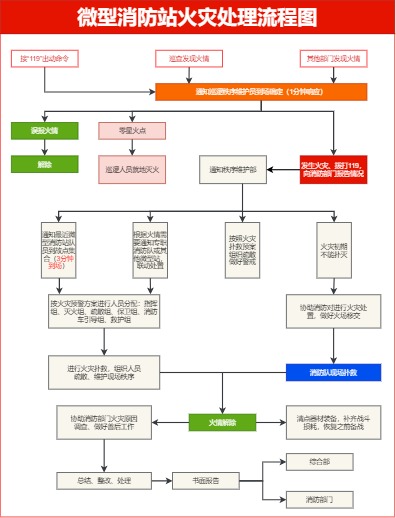 点击图片直接编辑 ↗
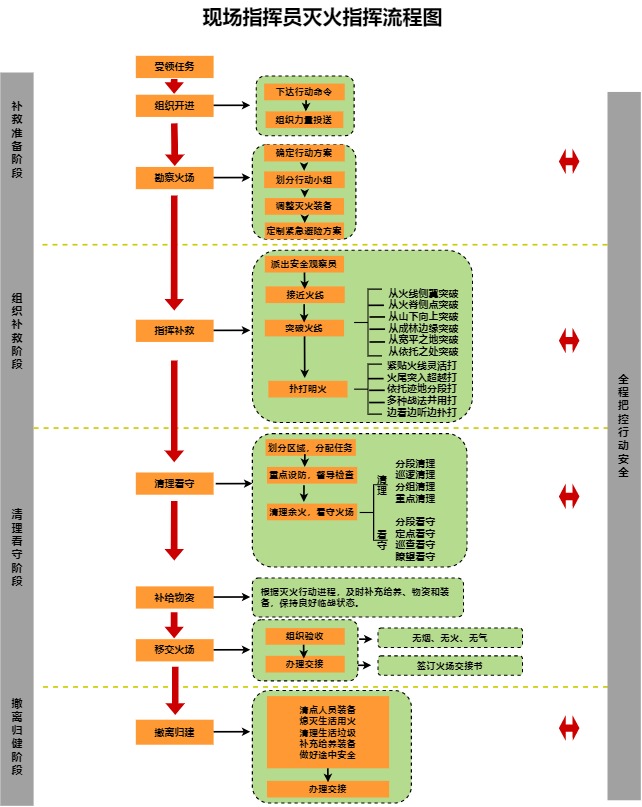 点击图片直接编辑 ↗
 点击图片直接编辑 ↗
 点击图片直接编辑 ↗
 点击图片直接编辑 ↗
 点击图片直接编辑 ↗
 点击图片直接编辑 ↗
 点击图片直接编辑 ↗
 点击图片直接编辑 ↗
 点击图片直接编辑 ↗
03 / 从模板到自己的版本
安全工程 · 表达思路示例
示例仅展示日常管理闭环;具体应急行动应以现场预案与专业审核结果为准。
把信息报告和现场处置画成同一种箭头,却没有图例。先约定连线含义,再检查读者能否独立读懂。
给下一次留一个好起点。核对完成后,使用编辑器的保存或导出功能保留自己的可编辑版本。用“业务名称+日期”命名,下一次只替换变化的环节。
使用之前
先用名称定位场景,再对照上面的任务表看结构。按发现、派单、整改、复核组织,保留未通过的返回路径。场景名称相近也不代表步骤完全相同,使用前应按自己的业务核对。
放大预览在本页查看图片,方便比较布局;点击图片或“使用模板”会在新标签页打开对应 XML 模板。实际标签页或窗口形式由浏览器决定。
这里的收藏保存在当前浏览器的本地存储中,不会自动同步到其他设备,清理站点数据也可能清除收藏。需要长期保留时,请保存可编辑文件或收藏本页地址。