 良功绘图
良功绘图要插进 Word 的图,先在这里改好
下面四套模板点开就能改:小型公司、带姓名职务的集团、中英双语版(适合外资与投标文件)、带岗位职责注释的科技公司版。改完导出 PNG 或 SVG,直接插进 Word、PPT 即可,排版不会乱。
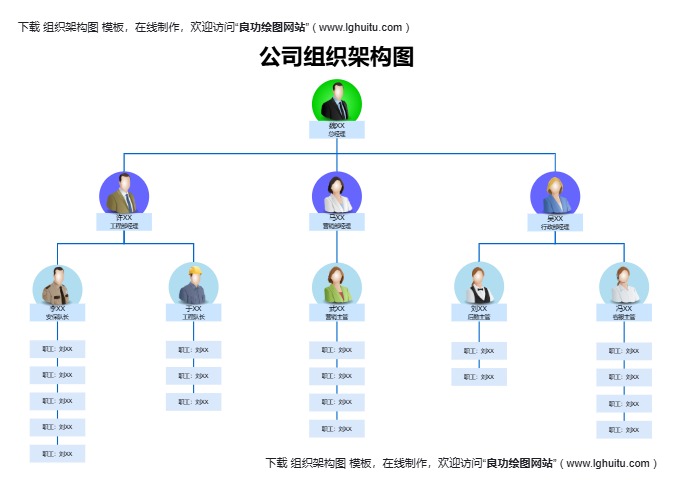 小型公司组织架构图总经理—部门经理—主管—职工四层,30 人以内够用
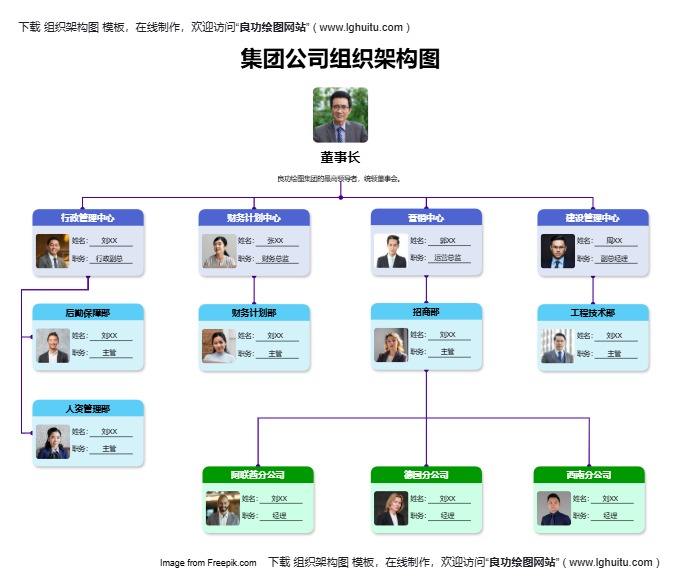 集团公司组织架构图四大中心加三家分公司,每格带姓名与职务
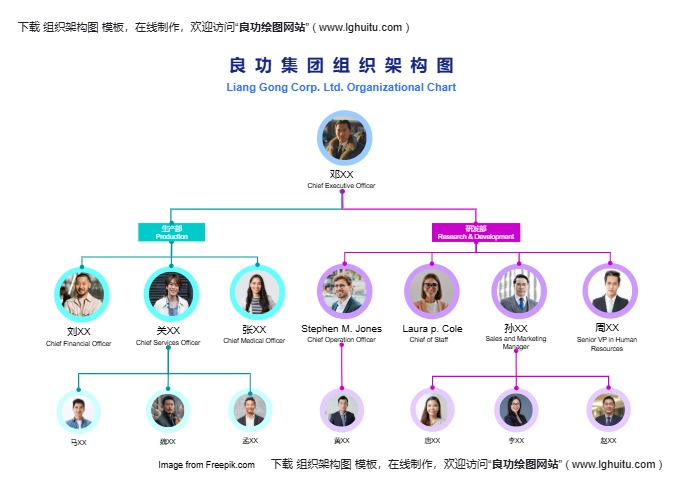 中英双语集团组织架构图CEO/CFO/COO 中英对照,适合外资与投标
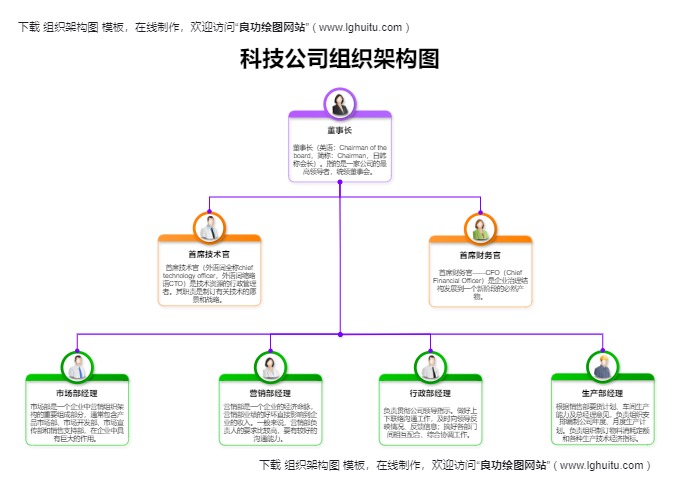 科技公司组织架构图董事长、CTO、CFO 与五个部门,附职责注释
模板来自良功绘图模板中心的「组织架构图」分类(共 27 套),点开即可编辑。SVG 插入 Word / PPT 后放大不会模糊,是插入文档的首选格式;更多模板见 组织架构图模板大全。
用 SmartArt 做组织架构图的 8 步
- 插入 SmartArt 并选“层次结构”Word / PPT:插入 → SmartArt → 层次结构 → 组织结构图。Excel 里路径相同,插入后图形浮在单元格上方,与表格数据并不联动。
- 用左侧文本窗格录入,别在框里逐个打字点开 SmartArt 左侧的文本窗格,像写大纲一样输入:Tab 降一级,Shift+Tab 升一级,回车加同级。这是做 SmartArt 最快的方式,比点框输入快好几倍。
- 用“添加助理”画总裁办这类岗位选中上级框 → 添加形状 → 添加助理。助理框会挂在主干旁边,适合董事长秘书、总裁办这类不属于任何一条下级线的岗位。
- 用“布局”把宽的一层改成竖排选中某个上级框 → SmartArt 设计 → 布局 → 两端对齐 / 左悬挂 / 右悬挂。某一层部门特别多时,改成悬挂式竖排,图立刻变窄,A4 也放得下。
- 统一配色与字号SmartArt 设计 → 更改颜色,挑一个单色系;字号交给“自动”即可,手动改个别框会让整层大小不一。
- 需要虚线关系时,转成形状再画SmartArt 本身画不了虚线汇报关系。做法是选中整个图 → 转换为形状(PPT 里是“转换 → 转换为形状”),再用线条工具手动加虚线。注意:一旦转换就回不去了,先另存一份。
- 导出成图片再插进正式文档在 PPT 里选中图形 → 右键 → 另存为图片(PNG);或复制后在 Word 里“选择性粘贴 → 图片”。直接粘贴 SmartArt 对象,换台电脑打开常常会重排。
- 检查缩放后的清晰度把文档缩放到实际打印大小看一眼,最小的字仍然认得出来才算完成。糊了就改用 SVG 或提高导出分辨率。
组织架构图不等于权责文件
架构图表达的是汇报关系和部门归属,不能替代岗位说明书、授权审批制度和内部控制文件。对外提交的资质、投标或监管材料,请以本单位人力、法务与合规部门审定的正式版本为准。
三种工具与在线绘图的对照
| 工具 | 怎么做 | 优点 | 硬伤 |
|---|---|---|---|
| Word | 插入 → SmartArt → 层次结构 | 和正文在一个文件里,适合三层以内的小图 | 框一多就自动重排;虚线关系画不了;跨版本打开常错位 |
| Excel | 同样用 SmartArt,或用形状手动画 | 可以把名单放在旁边的表里对照 | 图形与单元格数据不联动,改名单不会自动改图 |
| PPT | 插入 → SmartArt,或直接用形状 | 排版自由度最高,可另存为图片 | 手动画的连线不会跟着框移动,改一次要重连 |
| 在线绘图页 | 打开模板 → 改文字 → 导出 | 连线自动跟随、支持虚线与多种线型、导出 PNG/SVG/PDF | 需要联网;导出后再插入文档 |
判断标准很简单:框少于 15 个、只有实线关系、图只在这一个文档里用——SmartArt 够了。超出其中任何一条,改模板再导出会更省时间。
SmartArt 的 3 个硬伤
左边是常见做法,右边是改法,对照修改后图才真正好用。
刚调好的位置,加一个部门就全乱了。
框超过 15 个时 SmartArt 的自动布局就不听话了。
矩阵制、双重汇报只能靠文字解释。
转换前记得先另存一份原稿。
字体缺失、版本差异都会导致重排。
PNG 用于打印,SVG 用于需要放大的场合。
插入文档前检查清单
发出去之前按下面 8 条逐项核对,能挡掉绝大多数返工。
- 框数量在 SmartArt 能稳定处理的范围内(约 15 个以内)
- 所有同层框大小一致、没有个别被手动缩放过
- 虚线关系已画出,或已在图注中文字说明
- 配色不超过三种
- 插入文档时用的是图片而不是可编辑对象
- 在打印预览下最小字号仍清晰
- 换一台电脑打开确认没有重排
- 源文件已保存,方便下次调整
Word / Excel / PPT 做组织架构图常见问题
Word 里怎么快速做组织架构图?
插入 → SmartArt → 层次结构 → 组织结构图,然后点开左侧文本窗格,用 Tab 和回车像写大纲一样把部门层级敲进去,框会自动生成,这是最快的做法。
Excel 能根据名单自动生成组织架构图吗?
原生 SmartArt 不能与单元格数据联动,改名单不会自动改图。需要按名单自动生成的,一般要借助专门的工具或脚本;人数不多时,直接改图反而更快。
PPT 里画的连线为什么会跟框错位?
如果用的是普通线条而不是连接符,线的两端没有绑定到形状上,移动框时线不会跟随。改用“连接符”并把端点吸附到形状的连接点上即可。
导出的架构图插到 Word 里很模糊怎么办?
用 SVG 插入,或把 PNG 的导出分辨率调高(导出时把缩放设为 2~3 倍)。截图是最容易糊的方式,尽量不用。
已经用 SmartArt 做好的图,还能改成在线可编辑的吗?
图形本身没法直接迁移,但内容可以:把部门层级抄成一份缩进的清单,再在模板上按清单改,通常比重新拖框快。框不多时,直接照着改就行。